PDF转Excel的免费方案全解析:从基础操作到高阶技巧
PDF转Excel的免费方案全解析:从基础操作到高阶技巧
为什么你的PDF转Excel总出问题?
上周市场部小王找我吐槽,说花3小时手动录入的报表数据错位严重。这让我意识到,很多职场人还在用最原始的方式处理PDF文件转Excel免费的需求。其实PDF转表格可以像切蛋糕一样简单,关键要选对工具和方法。今天我们就来聊聊那些真正能提升效率的免费PDF转Excel工具,以及你可能不知道的实用技巧。
这些免费工具真的能打
1. 被低估的Windows自带神器
如果你在用Windows 10/11,其实系统已经内置了PDF转Excel免费方案:- 右键PDF文件 → 选择"打开方式" → Microsoft Edge
- Ctrl+A全选内容 → Ctrl+C复制
- 在Excel中按Ctrl+V粘贴 → 使用"数据"→"分列"功能调整格式
2. 在线工具中的实力派
- Smallpdf(免费版每日2次):拖拽上传就能自动识别表格,支持调整列宽
- iLovePDF:批量处理功能强大,保留原格式能力优秀
- PDF2Go:德国人做的工具,对复杂表格的识别率很高
高手才知道的进阶技巧
处理扫描件PDF的妙招
遇到扫描的PDF文件怎么办?试试这个组合拳:1. 先用Windows自带的"照片"应用进行OCR识别
2. 将识别结果另存为可搜索的PDF
3. 再用上述工具转换
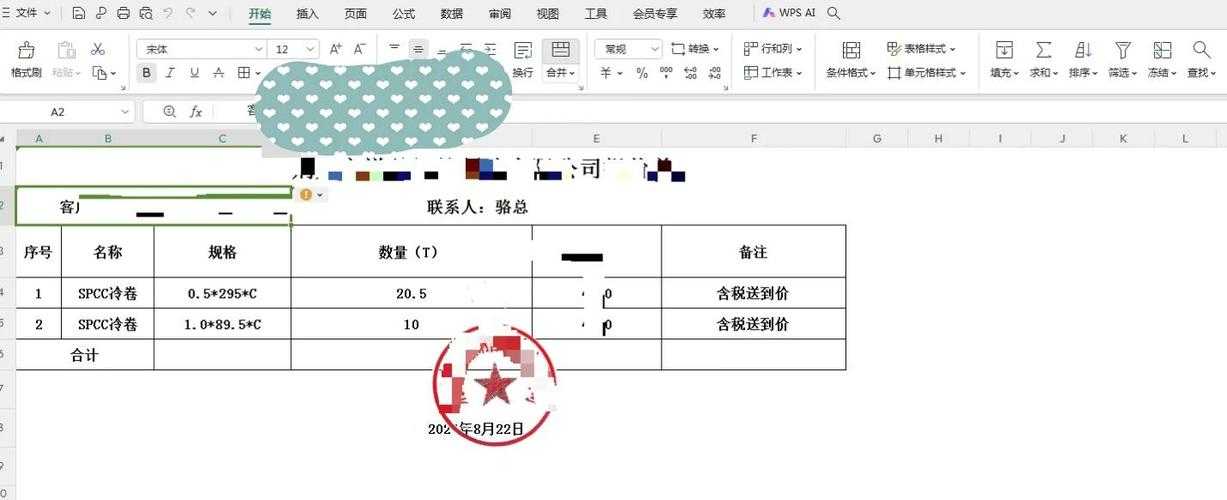
这个免费将PDF转为Excel的方法特别适合处理合同、发票等扫描文档。
Excel数据清洗三板斧
转换后数据混乱?记住这三个快捷键:- Ctrl+E(快速填充):智能拆分混合内容
- Alt+D+F+F:快速删除重复项
- Ctrl+T:转为智能表格自动匹配格式
避坑指南:这些雷区千万别踩
格式错位的根本原因
最近帮财务部处理季度报表时发现,90%的PDF转Excel免费工具出错都是因为:- PDF中有合并单元格
- 使用了特殊字体
- 表格带彩色背景
安全使用的黄金法则
使用免费在线PDF转换Excel工具时务必注意:- 敏感文件优先选择本地软件
- 检查网站是否有HTTPS加密
- 转换完成后立即清除浏览器缓存
终极解决方案:自动化工作流
如果你是高频用户,建议在Windows系统搭建自动化流程:1. 用Power Automate Desktop(Win11自带)设置监控文件夹
2. 配置自动触发PDF文件转Excel免费转换
3. 通过规则自动归档处理好的文件
市场部的小张用这个方法,现在每天能省下2小时手工操作时间。
写在最后
记住,没有完美的免费PDF转Excel工具,关键是根据文档特点选择合适方案。下次遇到转换难题时,不妨先问自己三个问题:1. 这个PDF是原生文件还是扫描件?
2. 表格结构复杂程度如何?
3. 对数据准确性要求有多高?
希望这些经验能帮你少走弯路。如果有特别难搞的PDF文件,欢迎在评论区留言,我们一起想办法!