PDF绘图全攻略:从基础标注到专业设计,90%的人都不知道这些高效技巧
PDF绘图全攻略:从基础标注到专业设计,90%的人都不知道这些高效技巧
一、为什么你还在用截图+画图软件处理PDF?
上周帮同事审合同,发现他居然把PDF截图贴到画图板里修改,结果字体模糊、比例失调...其实Windows系统自带的绘图工具就能直接编辑PDF!今天我们就来聊聊如何在PDF画图这个看似简单却暗藏玄机的操作。你可能遇到过这些场景:
- 给客户方案做最后标注时,发现手写笔迹太潦草
- 学术论文需要绘制示意图,但不想切换多个软件
- 合同修改要加备注,又怕破坏原文件格式
二、3种PDF绘图方法对比
1. 基础版:Windows自带神器
按住Win+Shift+S调出截图工具 → 选择"窗口截图" → 打开PDF文件 → 用绘图工具直接标注。适合快速批注,但复杂图形处理有限。隐藏技巧:在Edge浏览器打开PDF,使用"添加注释"功能,连安装软件都省了!Windows这个原生支持确实香~
2. 进阶版:专业PDF编辑器
- Adobe Acrobat的"注释"工具集:
- 云形标注框:Ctrl+6快速调用
- 箭头工具:按住Shift画直线
- 自定义图章:把常用签名存为图章
- Foxit PDF的"形状"功能:
- 流程图元件库直接拖拽
- 支持贝塞尔曲线绘制
3. 终极方案:CAD级精准绘图
| 工具 | 精度 | 适合场景 |
|---|---|---|
| Inkscape | 矢量级 | 技术图纸 |
| LibreOffice Draw | 0.01mm | 平面设计 |
三、避坑指南:PDF绘图的5大雷区
1. 字体丢失问题
在PDF插入文字时,务必嵌入字体。有次我给国外客户发方案,结果他那边全部显示成方框...2. 图层混乱
专业工具建议开启"图层"面板(Ctrl+L),把标注、图示分在不同图层。记得最后合并可见图层再输出。四、效率翻倍的秘密武器
- 快捷键大全:
- Alt+N→P:快速插入便签
- Ctrl+D:复制图形属性
- 我的私藏工具链:
- Snagit:截屏+标注一气呵成
- Drawboard PDF:Surface触控笔绝配
五、实战案例:3分钟制作技术流程图
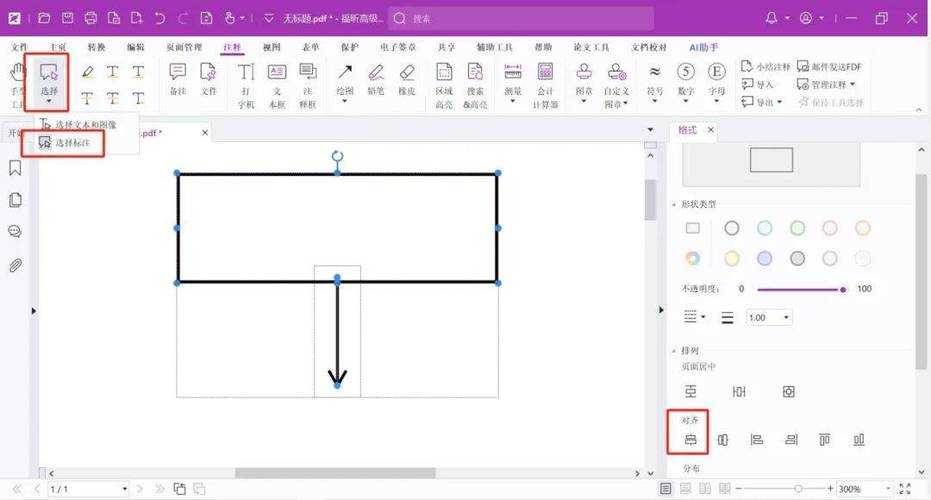
以Windows平台为例:1. 用Edge打开PDF2. 右键选择"获取更多工具"→启用绘图模式
3. 插入预设形状时,按住Alt键可微调位置
4. 最后导出为PDF/A格式确保兼容性
彩蛋:在Windows沙盒环境测试不同工具,完全不影响主系统!
结语:选择你的PDF绘图段位
记住这个公式:简单标注用系统工具 + 专业需求用Acrobat + 精准设计走矢量路线
下次遇到PDF绘图需求时,不妨先问自己三个问题:
- 需要多人协作吗?
- 对图形精度要求多高?
- 后续是否需要频繁修改?