职场人必看:5种高效将文件转换成PDF的方法,总有一种适合你
职场人必看:5种高效将文件转换成PDF的方法,总有一种适合你
为什么你需要掌握文件转PDF这项技能?
上周公司新来的实习生小张急得快哭了——客户要求立即发送合同PDF版本,但他只会用手机拍照文档。在这个无纸化办公时代,将文件转换成PDF已经成为职场必备技能。无论是合同归档、简历投递还是课件分享,PDF格式都能完美保留原始排版,而且几乎在任何设备上都能打开。
今天我就结合10年IT经验,给你分享5种最实用的文件转PDF方法,包含你可能不知道的隐藏技巧!
方法一:Windows系统自带的"虚拟打印机"
最适合:日常办公快速转换
很多人不知道,Windows系统自带了一个超好用的PDF转换功能——Microsoft Print to PDF。操作步骤:
- 打开你要转换的文件(Word/Excel/PPT等)
- 按下Ctrl+P调出打印对话框
- 在打印机列表选择"Microsoft Print to PDF"
- 点击"打印"按钮,系统会提示你保存PDF文件的位置
优势:
- 完全免费,无需安装额外软件
- 转换质量高,完美保留原格式
- 支持几乎所有Windows应用程序
小技巧:按住Ctrl键选择多个文件,右键选择"打印"可以批量转换!
方法二:专业PDF转换工具(适合批量处理)
最适合:需要批量转换或高级设置的用户
如果你经常需要将大量文件转换成PDF,或者需要对PDF进行合并、加密等操作,专业工具会更高效。我推荐三款工具:
| 工具名称 | 特点 | 适用场景 |
|---|---|---|
| Adobe Acrobat | 行业标准,功能最全 | 专业设计/法律文档 |
| WPS PDF | 中文界面友好 | 日常办公使用 |
| Smallpdf | 在线工具,无需安装 | 临时使用/移动办公 |
特别注意:很多免费工具有页数限制,转换大文件时建议使用Windows自带的虚拟打印机。
方法三:在线转换网站(无需安装软件)
最适合:临时使用或在外办公
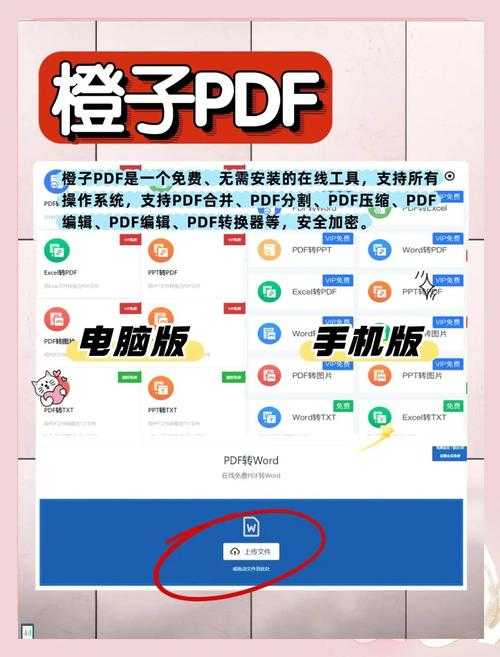
当你使用别人的电脑,或者手机需要将文件转换成PDF时,在线工具是最佳选择。推荐几个靠谱的网站:
- ilovepdf.com(支持中文)
- smallpdf.com(界面简洁)
- pdfcandy.com(功能丰富)
安全提示:
- 敏感文件建议使用本地工具转换
- 转换完成后记得清除浏览器缓存
- 检查网站是否有HTTPS加密
方法四:手机APP转换(移动办公必备)
最适合:外出时急需转换文件
现在很多手机APP都能轻松将文件转换成PDF,我实测最好用的是:- WPS Office:打开文件→分享→输出为PDF
- Adobe Scan:直接拍照生成PDF,还能自动矫正
- 手机QQ:在聊天窗口长按文件→用其他应用打开→选择"保存为PDF"
隐藏功能:iPhone用户可以在"文件"APP中直接转换,安卓用户使用Google Drive也能完成转换。
方法五:命令行高手专用(批量自动化)
最适合:IT人员或需要定期批量转换的用户
如果你是技术爱好者,或者需要定期将大量文件转换成PDF,命令行工具可以帮你自动化这个流程。Windows系统可以使用PowerShell脚本:
Get-ChildItem -Path "C:\Documents\*.docx" | ForEach-Object {$pdfPath = [System.IO.Path]::ChangeExtension($_.FullName, ".pdf")$word = New-Object -ComObject Word.Application$doc = $word.Documents.Open($_.FullName)$doc.ExportAsFixedFormat($pdfPath, 17)$doc.Close()$word.Quit()}专业建议:这个脚本需要安装Office,适合需要处理成百上千个文件的场景。
如何选择最适合你的文件转PDF方法?
根据你的使用场景,我总结了这个选择指南:| 使用频率 | 推荐方法 | 原因 |
|---|---|---|
| 偶尔使用 | Windows虚拟打印机或在线工具 | 无需安装额外软件 |
| 经常使用 | 专业PDF工具 | 提高工作效率 |
| 批量处理 | 命令行脚本 | 自动化节省时间 |
最后提醒:无论你选择哪种方法将文件转换成PDF,都要注意检查转换后的文件是否完整,特别是包含特殊字体或复杂排版的文档。
写在最后
记得刚工作时,我因为不会将文件转换成PDF,差点错过一个重要投标。现在有了这些方法,你再也不用担心这个问题了!行动建议:
- 收藏这篇文章,需要时随时查阅
- 现在就尝试用Windows虚拟打印机转换一个文件
- 分享给可能需要的同事朋友
如果你有其他好用的文件转PDF技巧,欢迎在评论区分享!