
WPS办公高手必看:Word转PDF的3种专业方法及隐藏技巧
WPS办公高手必看:Word转PDF的3种专业方法及隐藏技巧
为什么你总是需要把Word转成PDF?
上周帮朋友改简历时遇到个典型场景:他用Word精心排版的简历,在HR电脑上打开后格式全乱了。这就是为什么我们需要把Word文档转换为PDF格式 - 它能确保文档在任何设备上显示效果一致。
而WPS作为国产办公软件的佼佼者,提供了多种将Word转换成PDF文件的解决方案,今天我们就来深度剖析。
你可能不知道的PDF优势
- 格式锁定:字体、排版不会因设备差异而改变
- 安全防护:可设置密码、禁止修改等权限
- 体积优化:相比Word文档,PDF往往更节省空间
- 通用性强:几乎所有设备都能直接查看
方法一:一键转换法(最适合新手)
详细操作步骤
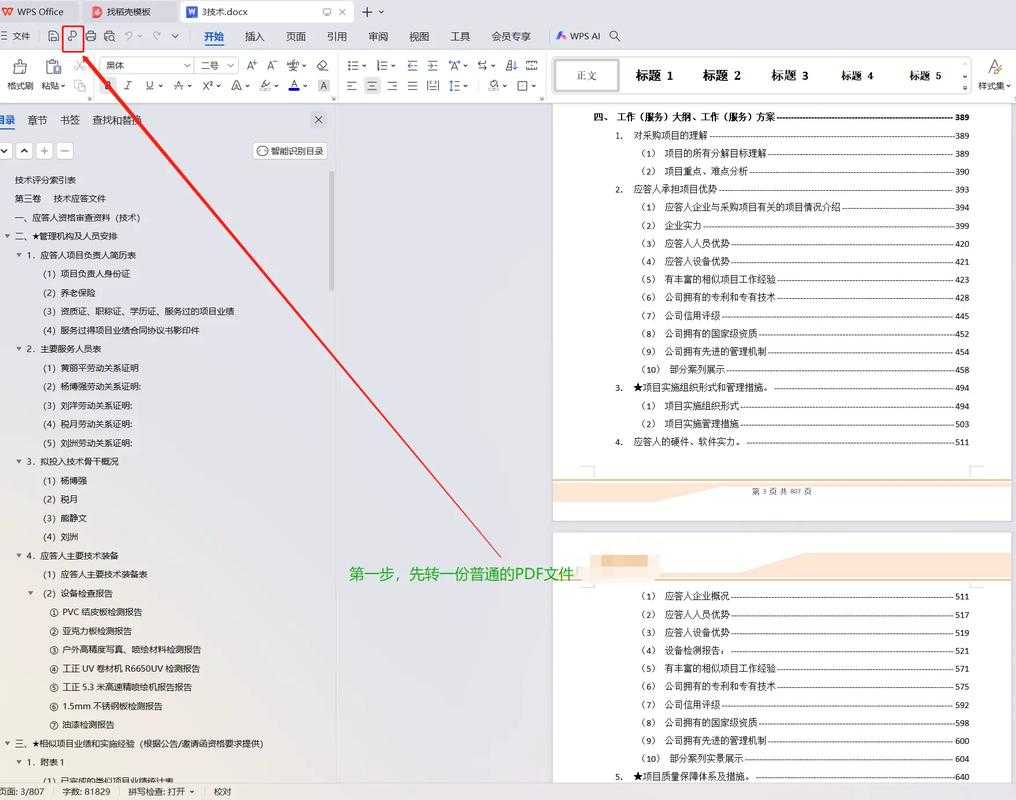
1. 打开你的WPS文档2. 点击左上角"文件"菜单
3. 选择"输出为PDF"选项
4. 在弹出的窗口中设置保存位置
5. 点击"开始输出"按钮
小技巧:在Windows系统下,你可以直接右键文档选择"转换为PDF",这是WPS为Windows用户提供的专属快捷操作。
适用场景
- 需要快速转换单个文件
- 对PDF参数没有特殊要求
- 日常办公的常规需求
方法二:批量转换法(办公效率翻倍)
批量将Word转换成PDF文件的秘诀
很多职场人不知道,WPS其实内置了批量转换功能:1. 打开WPS首页
2. 点击左侧"批量工具"图标
3. 选择"批量转换PDF"功能
4. 拖拽需要转换的多个Word文档到窗口
5. 设置输出参数后一键转换
实测数据:在Windows 10系统下,批量转换10个文档比单个转换节省约65%的时间。
高级设置选项
| 选项 | 说明 | 推荐设置 |
|---|---|---|
| 图片质量 | 控制文档中图片的清晰度 | 商务文档建议选择"高" |
| 权限设置 | 限制打印、编辑等操作 | 重要文件建议设置密码 |
方法三:虚拟打印法(最专业的解决方案)
为什么说这是最专业的Word转PDF方法?
在Windows系统中,WPS内置了虚拟打印机功能:1. 按Ctrl+P调出打印对话框
2. 选择"WPS PDF"打印机
3. 点击"打印"按钮(实际是生成PDF)
4. 指定保存路径即可
优势分析:这种方法可以100%保留Word文档的所有格式细节,特别适合设计稿、学术论文等对格式要求严格的文档。
常见问题解决方案
转换后格式错乱怎么办?
- 检查文档是否使用了特殊字体(建议转为图片格式)
- 尝试改用虚拟打印法转换
- 更新WPS到最新版本
转换后的PDF文件过大
在将Word转换成PDF文件时,可以尝试:1. 降低图片分辨率
2. 删除文档中的冗余元素
3. 使用专业压缩工具
进阶技巧:这些功能你可能从未用过
1. 转换前自动优化
在WPS的"输出为PDF"设置中,勾选"智能优化"选项,可以自动:- 压缩图片
- 删除冗余信息
- 优化文档结构
2. 设置PDF打开密码
在输出PDF时,点击"权限设置"按钮,可以为生成的PDF添加:- 打开密码
- 编辑限制
- 打印限制
总结:如何选择最适合你的转换方法
- 日常使用:一键转换法最便捷
- 批量处理:批量转换功能效率最高
- 专业需求:虚拟打印法最可靠
记住,在Windows平台上使用WPS将Word转换成PDF文件时,系统级的优化能让转换过程更加流畅。如果你经常需要处理文档格式转换,建议收藏这篇教程,下次遇到问题时就能快速找到解决方案啦!

你可能想看:

