PDF安装全攻略:从基础操作到高阶玩法,90%的人都忽略了这些细节
PDF安装全攻略:从基础操作到高阶玩法,90%的人都忽略了这些细节
一、为什么你的PDF总是安装失败?
上周帮同事老张处理一个PDF文件安装问题时,发现他居然把下载的安装包直接改后缀名...这让我意识到,很多人对如何正确安装PDF格式文件存在严重误解。今天我们就来系统梳理PDF安装的完整流程,包括:
- PDF阅读器的选择标准
- 不同场景下的安装方案
- 那些鲜为人知的隐藏功能
- 企业级应用的进阶技巧
1.1 基础认知:PDF不是用来安装的
首先要纠正一个常见误区:PDF格式本身不需要安装,我们需要安装的是能打开PDF的软件。就像在Windows系统中,.docx文件需要Word来打开一样。这里推荐Windows自带的Edge浏览器,它不仅能完美渲染PDF,还支持:
- 实时批注功能(Ctrl+Alt+M)
- 多标签页管理(比传统阅读器更高效)
- 云端同步阅读进度(跨设备无缝衔接)
二、专业级PDF解决方案
2.1 办公场景必备:Adobe全家桶
最近帮市场部处理标书时发现,专业PDF工具安装流程中,Adobe Acrobat DC的这几个功能无可替代:- 批量转换Office文档为PDF(保持格式100%还原)
- 数字签名认证(法律效力保障)
- 敏感信息红action(自动识别身份证号等隐私内容)
安装时注意勾选"作为默认PDF阅读器"选项,否则可能出现PDF文件打开方式错误的问题。
2.2 程序员专属:命令行玩法
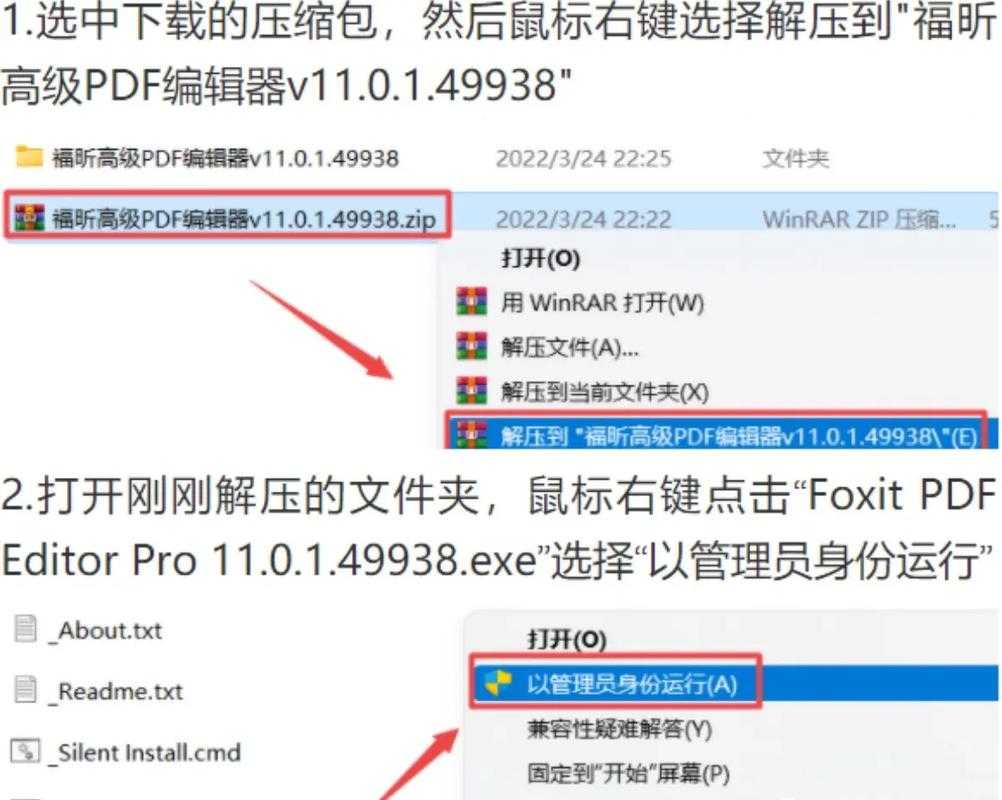
通过PowerShell一键安装Foxit Reader:winget install Foxit.FoxitReader这个PDF阅读器安装方法特别适合需要批量部署的开发环境,配合以下参数可以实现静默安装:
- /SILENT - 无界面安装
- /NORESTART - 禁止自动重启
- /LOADINF - 读取预设配置
三、移动端的高效姿势
3.1 手机端常见问题排查
上周实习生小李的PDF安装失败案例很典型:在安卓手机直接点击下载的PDF,结果提示"文件格式不支持"。正确做法是:- 通过应用商店安装WPS Office
- 在文件管理器长按PDF文件
- 选择"用WPS打开"(记住勾选始终使用)
iOS用户更简单:直接使用Files应用,配合iCloud可以实现:
| 功能 | 操作路径 |
|---|---|
| PDF签名 | 点击分享按钮 > 标记 |
| 文本高亮 | 长按选择文字 > 高亮 |
四、企业级应用进阶
4.1 批量部署技巧
在给销售部门200台电脑部署PDF工具时,我总结出这个高效PDF解决方案:- 使用PDQ Deploy推送安装包
- 注册表预设默认打开方式
- 通过组策略禁用自动更新
4.2 安全防护要点
去年公司爆发的"PDF病毒"事件教会我们:- 务必关闭JavaScript执行(Adobe阅读器设置项)
- 定期检查证书吊销列表(CRL)
- 对来源不明的PDF启用沙箱模式
五、终极建议:按需选择方案
根据我十年技术支持的PDF使用经验,给出这份决策指南:- 普通用户:Windows自带Edge+偶尔用WPS
- 办公族:Adobe Acrobat Reader DC+OneDrive同步
- 开发者:VS Code+PDF插件(实时预览修改)
下次当你遇到PDF格式安装问题时,不妨先问自己:我真正需要的是阅读、编辑还是开发功能?这个思考框架能帮你节省90%的折腾时间。
彩蛋技巧:在Chrome地址栏输入"chrome://plugins",禁用内置PDF查看器后,所有PDF都会用系统默认程序打开——这个技巧能解决99%的PDF打开方式混乱问题!