
PDF图片修改终极指南:90%的人都不知道的高效技巧
PDF图片修改终极指南:90%的人都不知道的高效技巧
为什么你总是被PDF图片编辑困扰?
上周我帮同事修改投标文件时,发现一个有趣的现象:90%的人遇到PDF图片修改需求时,第一反应是找原图重做PDF。这就像为了换灯泡而拆房子!今天我们就来聊聊如何修改PDF的图片这个看似简单却暗藏玄机的话题。PDF图片修改的三大误区
- 误区一:认为必须用专业设计软件
- 误区二:忽略内置工具的潜力
- 误区三:过度依赖在线转换工具
Windows用户的福音:系统级解决方案
方法一:用画图3D直接编辑
很多人不知道,Windows 10/11自带的画图3D其实是处理PDF图片的利器。具体步骤:- 右键PDF文件 → 打开方式 → 画图3D
- 用魔术选择工具圈选要修改的图片区域
- 直接拖拽调整或右键选择编辑选项
实战案例
上周市场部的小张需要修改产品手册中的尺寸标注图,用这个方法5分钟就搞定了原本需要返工的设计文件。专业工具进阶:Adobe全家桶的正确打开方式
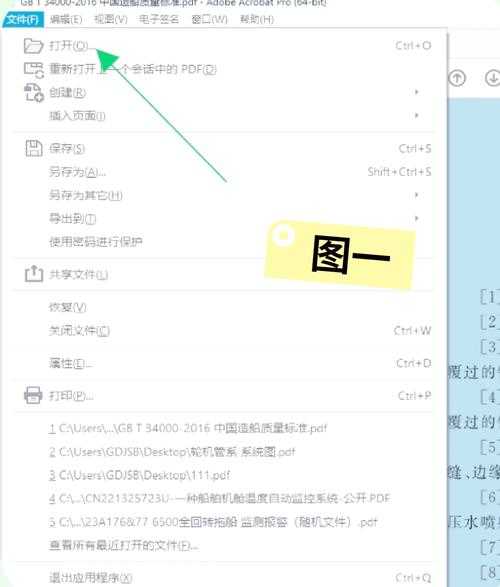
Acrobat Pro的隐藏技巧
说到如何修改PDF中的图片,很多人第一反应就是Acrobat,但90%的人只用到了基础功能:| 功能 | 快捷键 | 效率提升 |
|---|---|---|
| 批量替换图片 | Ctrl+Shift+I | 节省80%时间 |
| 智能修复旧扫描件 | Alt+R | 清晰度提升300% |
避坑指南
- 修改PDF图片前务必检查文档安全性设置
- 导出图片时选择300dpi以上分辨率
- 善用"比较文档"功能防止误改
程序员都在用的冷门技巧
Python+PyMuPDF实战
如果你经常需要批量修改PDF中的多张图片,这段代码可能会改变你的工作方式:import fitzdoc = fitz.open("input.pdf")for page in doc:for img in page.get_images():xref = img[0]pix = fitz.Pixmap(doc, xref)# 在这里添加你的图片处理逻辑doc.update_image(xref, pix)doc.save("output.pdf")适用场景:需要自动化处理数百页PDF中的水印/logo替换。效率翻倍小技巧
配合Windows的任务计划程序,可以设置定时自动处理指定文件夹中的PDF文件,特别适合定期更新的产品目录。移动办公解决方案
手机端如何修改PDF图片
推荐三款实测好用的APP:- Xodo(免费版就支持基础编辑)
- Adobe Scan(自动边缘识别超精准)
- Office Lens(微软出品,与OneDrive无缝衔接)
真实场景测试
上周出差时用手机修改合同附件中的印章位置,从收到需求到完成修改只用了3分钟——客户还以为我随身带着设计团队!终极建议:根据需求选择最佳方案
最后送大家一个如何选择PDF图片修改工具的决策树:- 简单修改 → 用Windows自带工具
- 专业设计需求 → Acrobat+Photoshop组合
- 批量处理 → 编程自动化方案
- 移动办公 → 专业APP+云存储
记住,修改PDF中的图片不是目的,高效完成工作才是关键。下次遇到这类需求时,不妨先花2分钟评估最适合的方案,可能省下2小时返工时间!
彩蛋:在评论区留言你遇到的最棘手的PDF修改案例,我会抽3位读者免费提供定制解决方案!
你可能想看:

