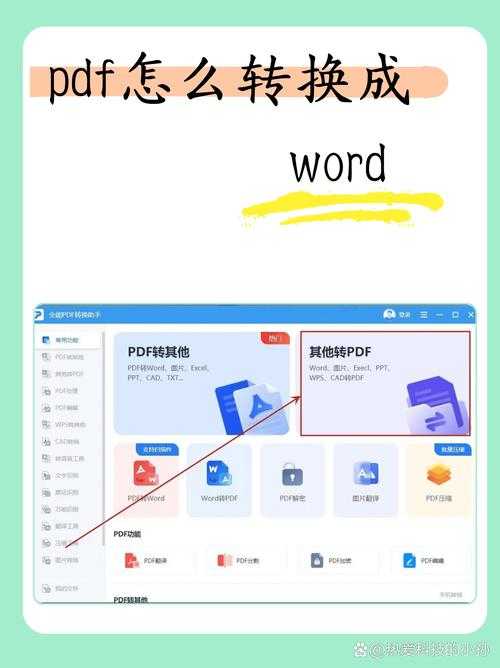
PDF转演示文稿的终极指南:从基础操作到高阶技巧
PDF转演示文稿的终极指南:从基础操作到高阶技巧
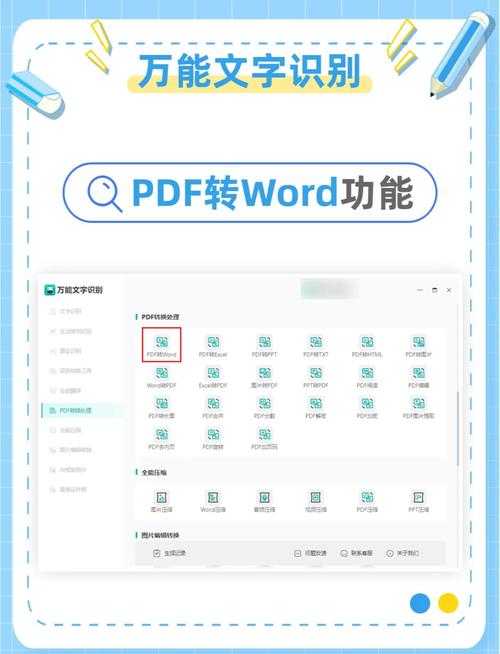
为什么你需要把PDF转换成演示文稿?
最近有读者问我:"pdf怎么演示文稿最方便?"这让我想起上周开会时的尴尬场景 - 市场部的同事直接把PDF当PPT播放,结果观众抱怨看不清重点内容。其实把PDF文档转换为演示文稿格式的需求在工作中很常见,比如:
- 客户发来的产品手册需要提取重点做汇报
- 学术论文要转换成会议演讲用的幻灯片
- 培训资料需要从静态文档变成互动性更强的演示
基础方法:Windows自带工具就能搞定
方法1:使用Microsoft Edge浏览器
很多人不知道,Windows 10/11自带的Edge浏览器其实是个隐藏的PDF演示神器:- 右键点击PDF文件 → 选择"打开方式" → 选择"Microsoft Edge"
- 按F11进入全屏模式
- 使用方向键或鼠标滚轮翻页
方法2:Word转换大法
如果你需要把PDF转换成可编辑的演示文稿,可以试试这个技巧:1. 用Word打开PDF文件(2013及以上版本支持)
2. 选择"文件" → "导出" → "创建PPT演示文稿"
注意:复杂排版的PDF转换后可能需要手动调整,建议先备份原文件。
专业工具推荐:让转换效果更完美
Adobe Acrobat Pro - 行业标准解决方案
虽然要付费,但如果你想完美保留PDF原貌转换PPT,这是最可靠的选择:- 支持一键导出为PPT/PPTX格式
- 保留超链接、注释和多媒体内容
- 提供批量转换功能
免费替代方案:LibreOffice
对于预算有限的用户,这个开源办公套件也能实现pdf转演示文稿:1. 安装LibreOffice Impress组件
2. 通过"文件" → "打开"导入PDF
3. 使用"文件" → "导出为"选择PPT格式
虽然转换效果不如专业工具精细,但胜在完全免费。
高阶技巧:提升演示专业度的3个秘诀
1. 分页优化策略
直接转换的PDF经常会出现一页内容过多的问题,建议:- 在转换前用PDF编辑器拆分内容
- 设置每页显示1-2个核心观点
- 添加过渡页提升演示流畅度
2. 动画效果添加
转换后的演示文稿往往很单调,可以:- 为关键数据添加强调动画
- 使用平滑过渡效果连接不同章节
- 适当添加交互元素(如超链接)
3. 模板统一处理
很多人在pdf转演示文稿后忽略的细节:| 常见问题 | 解决方案 |
|---|---|
| 字体不一致 | 使用"替换字体"功能统一风格 |
| 配色混乱 | 提前设置主题色板 |
| LOGO位置不固定 | 应用幻灯片母版 |
移动端解决方案:随时随地转换演示
现在很多工作需要在手机上完成,推荐两个好用的APP:- WPS Office:支持PDF直接转PPT,云端同步编辑
- Adobe Scan:拍照扫描文档后一键转换演示文稿
总结:根据需求选择最佳方案
经过多年实践,我总结出pdf转演示文稿的决策流程图:1. 临时演示 → 直接用Edge全屏模式
2. 简单转换 → 使用Word或WPS
3. 专业需求 → 投资Adobe Acrobat Pro
4. 批量处理 → 考虑LibreOffice批量功能
最后提醒大家:转换后务必检查所有内容是否完整显示,特别是图表和特殊符号。有次我忘记检查数学公式,结果演讲时出了大糗!
如果你有其他关于如何将PDF完美转换成演示文稿的问题,欢迎在评论区留言交流~