PDF文件瘦身指南:5个专业技巧帮你轻松减少文件内存
PDF文件瘦身指南:5个专业技巧帮你轻松减少文件内存
为什么你的PDF文件总是超重?
最近有个读者跟我吐槽,说他做的产品手册PDF足足有50MB,邮件根本发不出去。这让我想起上周帮客户优化投标文件,从120MB压缩到8MB的经历。其实90%的PDF文件内存过大问题,都源于这几个常见但容易被忽视的因素:
- 嵌入过多高分辨率图片
- 保留不必要的字体数据
- 包含隐藏的图层和历史版本
- 使用非优化的PDF生成方式
PDF如何减少文件内存的核心逻辑
说到pdf如何减少文件内存,本质上是在做减法。就像整理房间,我们要保留必需品,扔掉多余的杂物。具体来说,就是要:- 降低非必要元素的质量
- 移除冗余数据
- 选择更高效的编码方式
实战技巧:5种立竿见影的PDF瘦身方法
1. 图片优化 - 最见效的减肥方案
上周帮设计师处理画册时发现,300dpi的图片占用了整个PDF 85%的空间。在Windows系统下,你可以这样操作:- 用Photoshop批量导出150dpi的图片
- 将PNG转为JPG(质量设为80%即可)
- 使用Windows自带的"画图"工具调整尺寸
2. 字体精简 - 专业人士才知道的秘诀
很多人在制作PDF时习惯嵌入全套字体,这就像带着整个衣柜出差。在Windows的办公场景中:- 优先使用系统自带字体(如微软雅黑)
- 只嵌入实际用到的字符集
- 考虑将特殊字体转为轮廓路径
3. 高级压缩 - 不损失质量的瘦身术
Windows用户可以直接用Adobe Acrobat的"优化PDF"功能:- 打开文件 > 点击"工具"面板
- 选择"优化PDF" > 调整压缩设置
- 勾选"删除冗余信息"选项
进阶方案:专业人士的PDF瘦身工具箱
4. 结构优化 - 从根源减少PDF体积
pdf如何减少文件内存的最高境界是预防性优化。建议你在创建PDF时就注意:- 避免在Word中直接另存为PDF(质量不可控)
- 使用专业的PDF打印机驱动
- 考虑分章节生成多个小文件
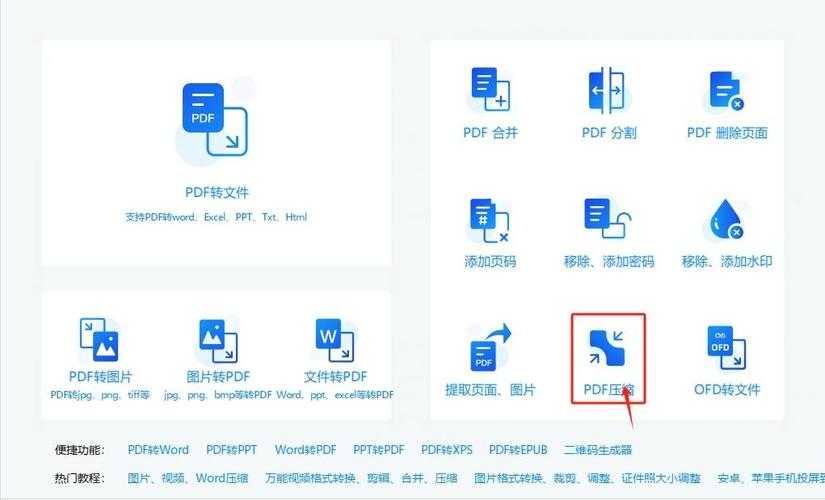
5. 在线工具 - 应急处理的利器
当你在Windows电脑上没安装专业软件时,可以试试这些在线工具:| 工具名称 | 最大优势 | 适合场景 |
|---|---|---|
| Smallpdf | 操作简单 | 快速处理单个文件 |
| iLovePDF | 批量处理 | 需要处理多个文件时 |
避坑指南:PDF瘦身常见误区
很多人在尝试pdf如何减少文件内存时容易踩这些坑:- 过度压缩导致文字模糊
- 删除了必要的元数据
- 忽略了PDF版本兼容性
总结:PDF瘦身的最佳实践
根据我处理上千个PDF的经验,建议你这样规划pdf如何减少文件内存的工作流:- 先分析文件构成(图片/文字占比)
- 选择针对性优化方案
- 设置合理的质量参数
- 保留原始文件以备修改
如果你经常需要处理PDF,不妨收藏这篇文章。下次遇到文件太大的困扰时,按照这个思路一步步操作,相信你也能成为PDF瘦身专家!