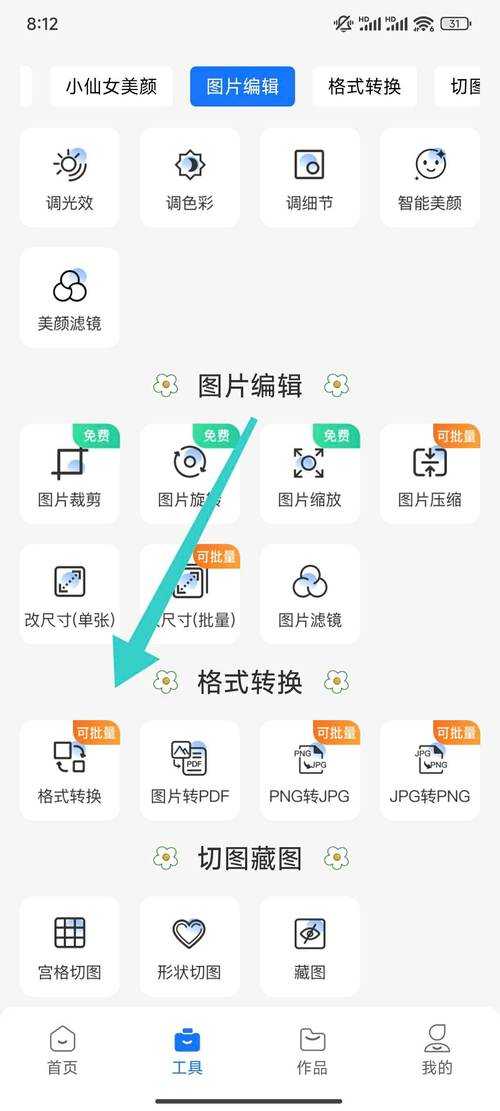
从美图到PDF:职场人必备的高效图片转文档技巧
从美图到PDF:职场人必备的高效图片转文档技巧
为什么你总是被图片转PDF的问题困扰?
上周市场部的小张跑来问我:"哥,客户发来的20张产品美图要转成PDF报价单,我用截图拼接的办法搞了一上午,打印出来全是马赛克..."这可能是90%职场新人都会踩的坑。今天我们就来聊聊如何用Windows系统自带的工具,把美图图片转PDF这件事做到又快又好。
常见的美图转PDF需求场景
- 产品图集制作(电商/外贸行业高频需求)
- 会议资料整理(多张PPT截图合并)
- 合同文件归档(手机拍摄的纸质文件转电子版)
- 学习笔记管理(手写笔记拍照后系统化)
Windows自带的隐藏神器:打印转PDF
基础版操作(适合少量图片)
1. 全选你的美图文件 → 右键选择"打印"2. 在打印机选项里选择"Microsoft Print to PDF"
3. 调整布局:
- 横向/纵向排版
- 每页图片数量(1/2/4张等)
- 是否添加边框
注意:这个方法转PDF时,系统会自动压缩图片质量,适合对清晰度要求不高的场景。
进阶技巧(批量处理秘籍)
如果你经常需要将大量美图转换成PDF文档,建议试试这个组合技:- 先用Windows照片查看器批量旋转/裁剪图片
- 用画图3D统一调整图片尺寸(建议设为A4比例)
- 通过文件资源管理器的"排序"功能规范命名(日期_序号格式)
专业选手的私藏工具包
Adobe Acrobat DC(付费但强大)
对于需要高频处理美图转PDF的设计师朋友,我强烈建议:1. 直接拖拽图片到Acrobat
2. 使用"增强扫描"功能自动优化画质
3. 添加页码/水印/密码保护一气呵成
在线工具应急方案
当你在客户现场需要快速将手机美图转PDF时:- ilovepdf.com(支持中文界面)
- smallpdf.com(有微信小程序版)
- LightPDF(可实时预览效果)
避坑指南:5年经验总结
分辨率陷阱
上周帮财务部处理发票扫描件时发现:300dpi是打印级PDF的黄金标准
150dpi适合屏幕阅读
72dpi网页用图会糊成马赛克
色彩管理冷知识
做服装画册时踩过的坑:| 色彩模式 | 适用场景 | 转PDF建议 |
|---|---|---|
| RGB | 电子屏幕展示 | 保持原模式 |
| CMYK | 印刷品制作 | 转PDF/X-4标准 |
终极解决方案:自动化工作流
对于每天要处理50+张美图转PDF的电商运营,我开发了这个批处理脚本:1. 用PowerShell监控指定文件夹
2. 自动调用ImageMagick进行格式转换
3. 通过PDFtk合并生成带目录的文档
效率提升秘籍:把这个脚本设为Windows计划任务,下班后自动运行!
给不同岗位的特别建议
设计师专属技巧
在Photoshop里:- 先用"动作"批量处理图片
- 通过"导出为"直接生成PDF
- 勾选"保留图层"选项方便后期修改
文员必备技能
把Word变成中转站:1. 插入所有图片后统一调整
2. 使用"另存为PDF"功能
3. 优势是可以添加可搜索的文字
总结:选择你的最佳方案
根据你的美图转PDF需求强度,我建议:- 轻度用户:Windows自带打印功能
- 中度用户:Adobe Acrobat Reader DC(免费版)
- 专业用户:Acrobat Pro+自动化脚本
互动时间:你平时用什么方法处理美图转PDF?在评论区分享你的独门秘籍吧!