
PDF照片如何盖章?5种方法全解析,最后一个90%的人都不知道!
PDF照片如何盖章?5种方法全解析,最后一个90%的人都不知道!
一、为什么你还在为PDF盖章发愁?
上周帮财务部处理合同盖章时,发现很多同事还在用打印-盖章-扫描的原始方法。其实在Windows环境下,有更高效的PDF电子盖章解决方案,今天就把我这些年积累的实操经验全部分享给你!
1.1 真实办公场景痛点
- 合同需要加盖公章但领导在外地
- 扫描件公章模糊影响法律效力
- 批量处理上百份文件时效率低下
二、5种PDF电子盖章方法详解
2.1 使用Adobe Acrobat专业版(适合法律文件)
- 打开PDF后选择"工具"-"印章"
- 导入提前扫描好的公章图片
- 调整透明度(建议70%-80%)
- 设置"仅限可见"安全属性
2.2 Windows自带画图3D妙用(应急方案)
没想到吧?Windows自带的画图3D也能搞定简单的PDF盖章需求:- 将PDF转为图片格式(JPG/PNG)
- 用画图3D打开并导入印章图片
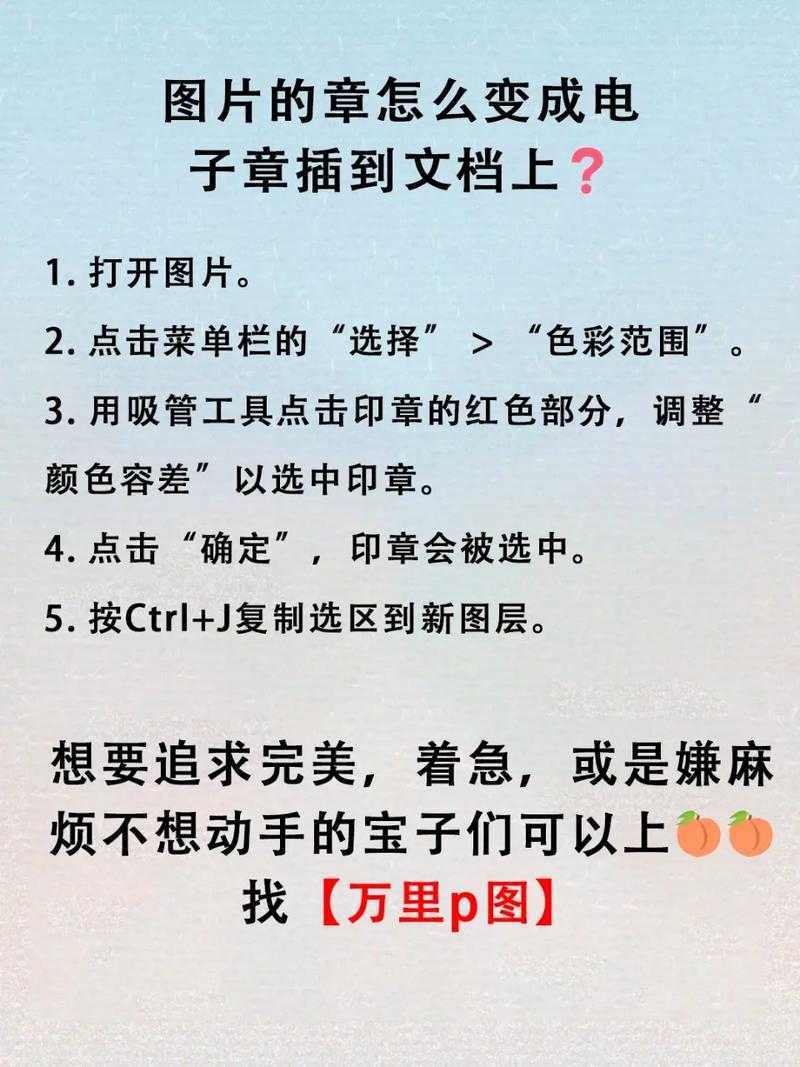
- 使用"魔术选择"去除印章背景
- 调整位置后保存为PDF
2.3 免费工具PDF-XChange Editor
这款Windows平台的免费工具特别适合批量处理PDF盖章需求:| 功能 | 优势 |
|---|---|
| 批量盖章 | 可同时处理上百份文件 |
| 印章库 | 支持建立常用印章模板 |
2.4 手机端解决方案(移动办公必备)
推荐使用Adobe Fill & Sign应用:- 在PDF照片上直接手写签名
- 可添加预设电子印章
- 支持云同步到Windows电脑
2.5 冷门但高效的Python自动化(技术向)
用PyPDF2+Python实现自动化盖章:from PyPDF2 import PdfFileWriter, PdfFileReaderimport iofrom reportlab.pdfgen import canvas# 创建印章图层packet = io.BytesIO()can = canvas.Canvas(packet)can.drawImage("stamp.png", x, y)can.save()# 合并到原PDFnew_pdf = PdfFileReader(packet)existing_pdf = PdfFileReader(open("original.pdf", "rb"))output = PdfFileWriter()page = existing_pdf.getPage(0)page.mergePage(new_pdf.getPage(0))output.addPage(page)三、必须掌握的3个核心技巧
3.1 如何让电子章更逼真?
- 使用300dpi扫描实体印章
- 适当添加噪点避免完美感
- 调整混合模式为"正片叠底"
3.2 法律效力保障要点
- 使用经认证的PDF编辑器
- 添加数字证书签名
- 保存编辑历史记录
3.3 批量处理效率翻倍秘诀
在Windows系统中可以:- 创建印章动作快捷方式
- 利用PowerShell脚本批量处理
- 设置文件监视文件夹自动盖章
四、常见问题解决方案
4.1 盖章后文件变大的处理
使用Windows自带的"压缩图片"功能:1. 右键PDF文件选择"编辑"
2. 在画图工具中选择"调整大小"
3. 勾选"保持纵横比"并降低分辨率
4.2 印章位置总是对不齐
终极解决方案:1. 先用Acrobat添加隐藏的参考线
2. 创建自定义印章时设置对齐锚点
3. 保存为印章模板重复使用
五、最佳实践建议
根据我的经验,不同场景这样选择:| 使用场景 | 推荐方案 |
|---|---|
| 重要法律文件 | Adobe Acrobat+数字证书 |
| 日常办公文件 | PDF-XChange Editor |
| 移动端处理 | Adobe Fill & Sign |
关于PDF照片如何盖章,你还有哪些具体需求没被满足?欢迎在评论区留言,我会挑选典型问题制作续集!

