
PDF编辑权限获取全攻略:从基础操作到高阶技巧
```html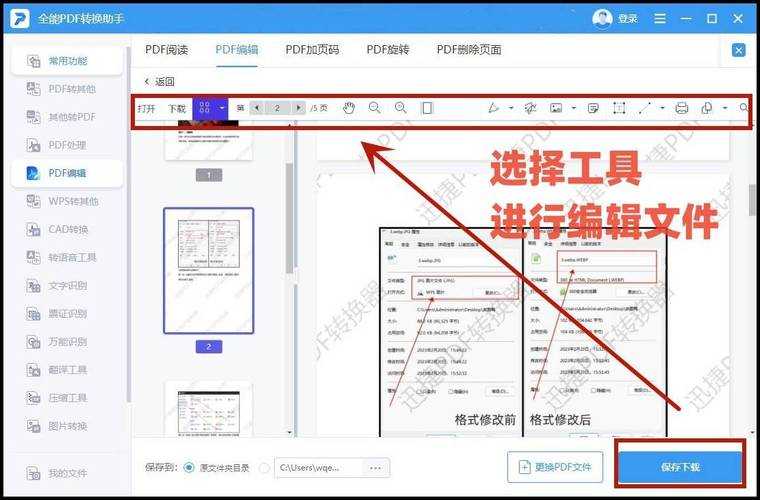
其实获取PDF编辑权限并不难,关键是要搞清楚文档被锁定的原因。今天我们就从实际工作场景出发,聊聊如何高效获取PDF编辑权限,顺便分享几个我多年积累的实用技巧。
1. 用任意阅读器打开PDF
2. 按Ctrl+P调出打印对话框
3. 选择"Microsoft Print to PDF"虚拟打印机
4. 保存的新文件就会解除大部分限制
1. 用Acrobat打开受限制的PDF
2. 右击文档选择"编辑PDF"
3. 如需密码,可尝试联系文档创建者
4. 或使用"保护"菜单中的权限管理功能
1. 导入加密的PDF文件
2. 选择暴力破解或字典攻击模式
3. 在Windows安全环境下运行(建议关闭网络)
4. 保存解密后的文档
1. 不要破解他人有版权的文档
2. 敏感文件处理时确保Windows防火墙开启
3. 重要文档建议在虚拟机环境中操作
4. 长期需求建议购买正版Adobe软件
希望这篇指南能帮你解决PDF编辑权限的困扰。如果遇到特殊情况,欢迎在评论区留言,我会根据具体情况给你更个性化的建议!```
PDF编辑权限获取全攻略:从基础操作到高阶技巧
为什么你的PDF总是无法编辑?
相信你一定遇到过这种情况:收到同事发来的PDF合同,却发现连修改一个错别字都做不到。上周我就帮市场部的小李解决了这个问题——她需要修改投标文件里的公司地址,但PDF就像被锁死了一样。其实获取PDF编辑权限并不难,关键是要搞清楚文档被锁定的原因。今天我们就从实际工作场景出发,聊聊如何高效获取PDF编辑权限,顺便分享几个我多年积累的实用技巧。
PDF权限的三种锁定类型
1. 密码保护型
这种最常见,文档右上角会显示小锁图标。就像上周财务部传阅的报表,需要输入密码才能编辑PDF内容。- 特征:打开时会弹出密码输入框
- 破解方法:使用专业工具移除PDF密码保护
- 适用场景:已知密码但需要长期编辑权限
2. 权限限制型
去年法务部给的合同模板就是典型例子——能打开阅读,但禁止修改PDF文档内容。- 检查文档属性中的权限设置
- 使用Adobe Acrobat Pro的"另存为可编辑"功能
- 或转换为Word格式再转回PDF
3. 扫描件/图片型
行政部门经常收到的纸质文件扫描件就属于这类,本质上只是图片。| 解决方案 | 适用情况 |
|---|---|
| OCR文字识别 | 清晰度较高的扫描件 |
| 专业PDF编辑器 | 需要保留原始排版 |
5种获取PDF编辑权限的实战方法
方法1:使用Windows自带打印功能
最适合应急使用,上周我就用这个方法帮销售总监临时修改了报价单:1. 用任意阅读器打开PDF
2. 按Ctrl+P调出打印对话框
3. 选择"Microsoft Print to PDF"虚拟打印机
4. 保存的新文件就会解除大部分限制
方法2:在线转换工具
推荐Smallpdf或iLovePDF这些主流平台,但要注意:- 敏感文件不要上传
- 转换后检查格式是否错乱
- 最好在Windows Defender开启时操作
方法3:专业PDF编辑器
在Windows平台下,Adobe Acrobat DC是最佳选择:1. 用Acrobat打开受限制的PDF
2. 右击文档选择"编辑PDF"
3. 如需密码,可尝试联系文档创建者
4. 或使用"保护"菜单中的权限管理功能
方法4:转换为可编辑格式
对于复杂的PDF文档,我通常建议:- 先用Word 2016+打开PDF(自动转换)
- 编辑完成后另存为PDF
- 或使用Windows自带的写字板处理简单文档
方法5:终极方案 - 密码移除工具
当其他方法都失效时,Passper for PDF这类专业工具能帮大忙。上个月就用它解决了技术手册的编辑问题:1. 导入加密的PDF文件
2. 选择暴力破解或字典攻击模式
3. 在Windows安全环境下运行(建议关闭网络)
4. 保存解密后的文档
高级技巧:预防性解决方案
与其每次都想办法获取PDF编辑权限,不如从源头解决问题:- 创建PDF时就设置好编辑权限
- 使用Windows证书服务添加数字签名
- 建立公司内部的PDF权限管理规范
- 定期用Acrobat检查文档安全性
写在最后:安全与效率的平衡
获取PDF编辑权限虽然重要,但一定要注意:1. 不要破解他人有版权的文档
2. 敏感文件处理时确保Windows防火墙开启
3. 重要文档建议在虚拟机环境中操作
4. 长期需求建议购买正版Adobe软件
希望这篇指南能帮你解决PDF编辑权限的困扰。如果遇到特殊情况,欢迎在评论区留言,我会根据具体情况给你更个性化的建议!```

