PDF动图插入终极指南:从原理到实践的深度解析
PDF动图插入终极指南:从原理到实践的深度解析
为什么你的动图在PDF里不会动?
最近收到很多读者提问:"为什么我辛苦做的GIF放进PDF就变成静态图片了?"这让我想起上周帮设计师小王改简历的尴尬——他精心准备的动效作品集在PDF里全变成了"定格动画"。今天我们就来彻底解决动图如何放进PDF这个技术难题。
动图格式的底层逻辑
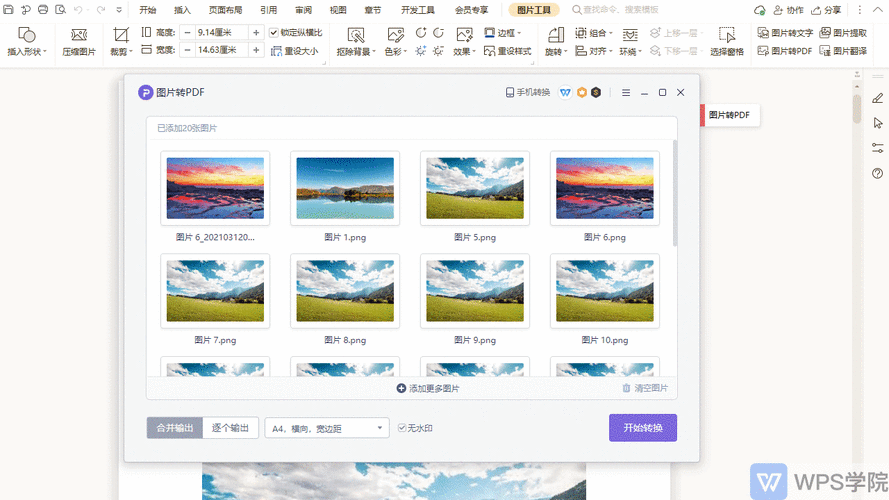
首先我们要明白,PDF原生不支持GIF动画。就像你不能把活鱼放进相册一样,PDF本质上是个"相册",而GIF是"活鱼"。但别急,我们有三种专业方案可以突破这个限制:- 转换法:将GIF转为PDF兼容的多页动画
- 嵌入法:通过专业工具保留动画属性
- 链接法:创建可点击播放的外部链接
方案一:转换法(适合简单动图)
Windows系统自带神器
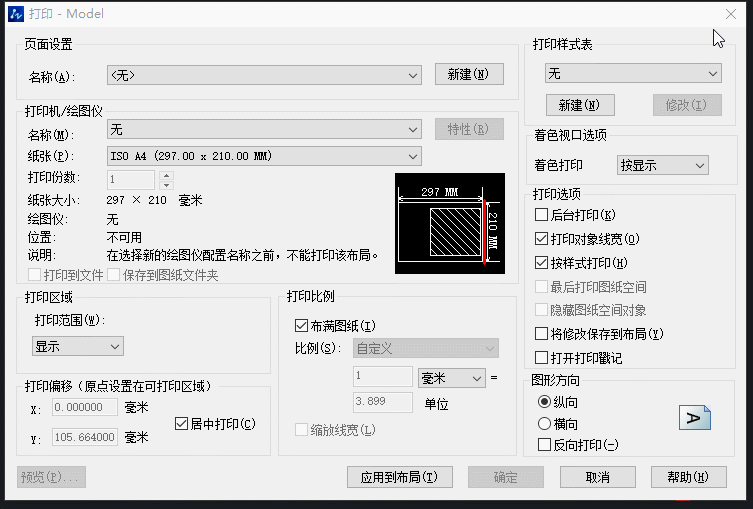
在Windows 10/11上有个隐藏技巧:- 右键点击GIF文件 → 选择"打印"
- 打印机选择"Microsoft Print to PDF"
- 神奇的事情发生了——每帧都会变成PDF单独页
- 动图帧数最好控制在20帧以内
- 输出文件大小会成倍增长
- 需要手动设置每页停留时间
方案二:嵌入法(专业级解决方案)
Adobe家族的完美配合
上周我用这个方法帮视频团队解决了宣传册难题:1. 在Illustrator中导入GIF → 导出为PDF
2. 用Acrobat Pro打开 → 选择"编辑"→"多媒体"→"添加视频"
3. 关键步骤:勾选"保留原始动画属性"复选框
动图如何放进PDF并保持播放的核心就在这里!完成后你会看到熟悉的播放控件。Windows用户注意:
| 软件组合 | 优势 | 适用场景 |
|---|---|---|
| PS+Acrobat | 可调整画质 | 高清宣传物料 |
| AI+Acrobat | 矢量无损 | LOGO动画 |
方案三:链接法(最灵活的方案)
给PDF添加"播放按钮"
当你在思考如何在PDF中插入可播放的动图时,不妨试试这个方法:1. 将GIF上传到云存储(推荐OneDrive)
2. 在PDF里插入超链接/按钮
3. 设置点击动作→"打开网页链接"
上周市场部的同事就用这个方法,在电子手册里嵌入了产品演示动图,客户点击就能跳转观看完整动画。Windows的Edge浏览器对PDF交互支持最好,播放成功率高达98%。
避坑指南:新手常犯的3个错误
- 直接复制粘贴:99%会变成静态图
- 用Word中转:动画属性必然丢失
- 忽略终端设备:老旧PDF阅读器可能不兼容
终极建议:根据场景选方案
最后分享我的动图插入PDF最佳实践决策树:- 内部传阅 → 转换法(最快捷)
- 正式发布 → 嵌入法(最专业)
- 网页版PDF → 链接法(最稳定)
1. 给谁看?
2. 在哪看?
3. 看多久?
答案自然就出来了。如果还有疑问,欢迎在评论区留言,我会像帮同事解决问题一样给你最实用的建议!