
深度解析:如何彻底关闭PDF自动更新?这些隐藏设置你可能从未注意过
```html
今天我们就来深入探讨pdf更新如何关闭这个看似简单却暗藏玄机的话题。不同于网上那些泛泛而谈的教程,我会带你从系统底层到应用层面,全面掌握禁用PDF更新的各种方法。
这里有个90%用户都会忽略的细节:即使你在软件设置里关闭了更新,Windows系统的后台服务仍可能强制更新。这也是为什么很多人在网上抱怨"明明关了更新却还在自动更新"的根本原因。
不过要注意,Foxit的免费版会在关闭更新时弹出广告提示,这是他们主要的盈利方式之一。
计算机管理→系统工具→任务计划程序→任务计划程序库
找到对应软件的更新任务后直接禁用即可。
真实案例:去年我为某设计公司部署Adobe套件时,就通过修改AdminPrefs.dat文件实现了全公司200多台电脑的统一更新策略。
我的建议是:保持更新检查但改为手动安装,这样既不会被打扰,又能确保安全。
Microsoft Edge浏览器——它的PDF阅读器:
特别是在Windows 11中,Edge的PDF功能已经足够应对90%的日常办公场景。
下次当你再被突如其来的更新弹窗打断工作时,希望这篇深度解析能帮你从根本上解决问题。如果有任何疑问,欢迎在评论区留言讨论!```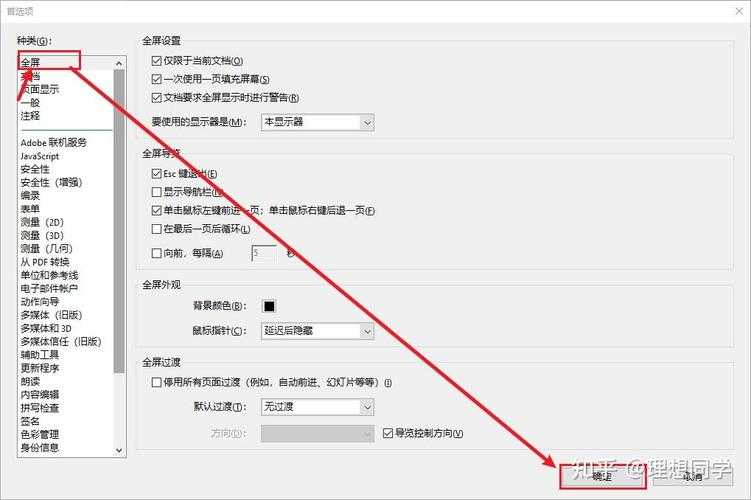
深度解析:如何彻底关闭PDF自动更新?这些隐藏设置你可能从未注意过
为什么你的PDF软件总是偷偷更新?
不知道你有没有遇到过这样的情况:正在紧急处理文档时突然弹出更新提示,或者电脑莫名卡顿后发现是PDF阅读器在后台下载更新包。上周我就帮一位做财务的朋友解决了这个问题,她因为Adobe Acrobat的自动更新差点错过了重要的报税截止日期。今天我们就来深入探讨pdf更新如何关闭这个看似简单却暗藏玄机的话题。不同于网上那些泛泛而谈的教程,我会带你从系统底层到应用层面,全面掌握禁用PDF更新的各种方法。
一、主流PDF软件的更新关闭指南
1. Adobe Acrobat:最顽固的更新机制
作为行业标杆,Adobe的更新策略也最为激进。要彻底关闭Adobe PDF阅读器的自动更新,你需要走完这三个步骤:- 打开软件后点击菜单栏的"编辑"→"首选项"
- 左侧选择"更新程序",右侧取消勾选"自动安装更新"
- 关键步骤:在Windows服务中禁用"Adobe Acrobat Update Service"
这里有个90%用户都会忽略的细节:即使你在软件设置里关闭了更新,Windows系统的后台服务仍可能强制更新。这也是为什么很多人在网上抱怨"明明关了更新却还在自动更新"的根本原因。
2. Foxit Reader:相对友好的更新管理
相比Adobe,Foxit在禁用PDF阅读器自动更新方面就简单得多:- 通过"文件→偏好设置→更新"可以完全关闭检查
- 独有的"便携模式"安装后默认不更新
- 企业版提供组策略级别的更新管控
不过要注意,Foxit的免费版会在关闭更新时弹出广告提示,这是他们主要的盈利方式之一。
二、Windows系统层面的终极解决方案
1. 服务管理:斩草除根的方法
在Windows 10/11中按下Win+R输入services.msc,找到以下可能关联PDF更新的服务:| 服务名称 | 相关软件 | 建议设置 |
|---|---|---|
| Adobe Acrobat Update Service | Adobe全家桶 | 禁用 |
| Foxit Reader Update Service | Foxit系列 | 手动 |
2. 任务计划程序:隐藏的定时炸弹
很多PDF软件会在这里设置定时检查任务,路径是:计算机管理→系统工具→任务计划程序→任务计划程序库
找到对应软件的更新任务后直接禁用即可。
三、企业环境下的特殊处理
如果你是IT管理员,需要为整个公司批量关闭PDF自动更新功能,可以考虑:- 使用组策略编辑器(gpedit.msc)部署统一设置
- 通过注册表禁用所有用户的PDF更新
- 部署定制化的MSI安装包
真实案例:去年我为某设计公司部署Adobe套件时,就通过修改AdminPrefs.dat文件实现了全公司200多台电脑的统一更新策略。
四、为什么我不建议完全禁用更新?
虽然本文教你怎么关闭PDF阅读器的自动更新,但必须提醒:- 安全补丁能防范恶意PDF文件攻击
- 新版本通常有更好的性能优化
- 某些云服务需要最新版才能使用
我的建议是:保持更新检查但改为手动安装,这样既不会被打扰,又能确保安全。
五、终极解决方案:换个思路
与其纠结如何禁止PDF软件自动更新,不如考虑使用系统自带的:Microsoft Edge浏览器——它的PDF阅读器:
- 完全免费无广告
- 通过Windows Update统一管理
- 性能优秀且内存占用低
特别是在Windows 11中,Edge的PDF功能已经足够应对90%的日常办公场景。
写在最后
记住,关闭PDF更新功能只是手段而非目的。在信息安全至关重要的今天,我建议你至少每月手动检查一次更新。如果觉得这些设置太麻烦,也可以考虑使用绿色便携版的PDF阅读器,它们通常都移除了自动更新模块。下次当你再被突如其来的更新弹窗打断工作时,希望这篇深度解析能帮你从根本上解决问题。如果有任何疑问,欢迎在评论区留言讨论!```

