PDF图册修改全攻略:从入门到精通的5个关键步骤
PDF图册修改全攻略:从入门到精通的5个关键步骤
为什么90%的人都在错误地修改PDF图册?
上周帮市场部修改产品手册时,我发现同事们还在用截图+PS的原始方法,既低效又容易失真。其实在Windows平台上,我们有更专业的解决方案。今天要分享的不仅是如何修改pdf图册的基础操作,更会揭秘设计师都在用的高效编辑pdf图册的进阶技巧。准备好了吗?让我们开始这场PDF改造之旅!
一、PDF图册修改的三大核心需求
1. 内容修正:比想象中更简单
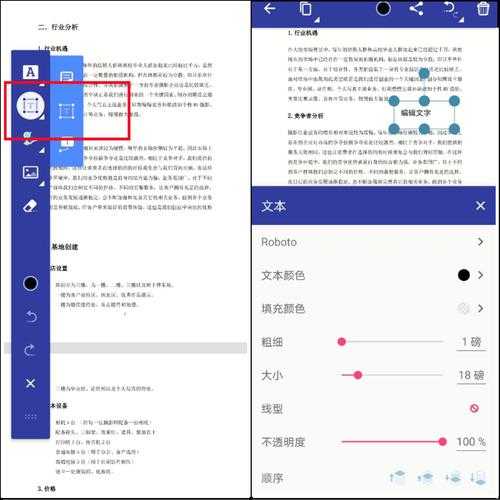
当客户发来需要修改文字的产品手册时,别再重新排版了!直接编辑pdf图册内容才是正解。Adobe Acrobat的"编辑PDF"功能可以像Word一样修改文本。小技巧:按住Ctrl键双击文本区域,可以进入深度编辑模式,连字体颜色都能调整。
2. 图片替换:3秒搞定的小把戏
需要更新产品展示图?右键点击图片选择"替换图像",批量替换pdf图册图片时记得勾选"应用到所有页面"选项。避坑指南:分辨率低于300dpi的图片会导致印刷模糊,Windows自带的画图3D就能检查这个参数。
3. 页面重组:拖拽的艺术
在页面缩略图面板,直接拖拽就能调整顺序。需要合并多个pdf图册?试试Windows自带的"打印到PDF"功能,比专业软件还方便。二、专业工具 vs 免费方案
1. Adobe全家桶:专业选手的首选
| 功能 | Acrobat Pro | Acrobat Reader |
|---|---|---|
| 编辑文本 | ✓ | × |
| 修改图片 | ✓ | 仅查看 |
真实案例:去年我们用Acrobat Pro在2小时内完成了200页产品手册的全球版本本地化。
2. 免费神器推荐
- Foxit PDF Editor:功能接近Acrobat的免费方案
- PDF-XChange Editor:轻量级但支持OCR识别
- LibreOffice Draw:开源界的瑞士军刀
三、5个提升效率的隐藏技巧
1. 批量处理的神奇按钮
需要批量修改pdf图册的页眉页脚?Acrobat的"批量处理"功能可以同时操作上百个文件。2. 色彩校正的终极方案
印刷前用Windows颜色管理校准显示器,避免屏幕与印刷色差。3. 安全设置的秘密
右键文件属性→安全→加密,3步保护商业机密。4. 云端协作的正确姿势
OneDrive实时同步+Acrobat在线评审=远程办公最佳搭档。5. 版本控制的智慧
给文件名添加"v1.0_20230720"这样的后缀,Windows文件历史记录功能还能找回误删内容。四、从菜鸟到达人的进阶路线
- 第一阶段:掌握基础编辑(1周)
- 第二阶段:学习批量处理(2周)
- 第三阶段:精通色彩管理(1个月)
- 第四阶段:开发自动化流程(持续精进)
五、终极建议:选择适合你的工作流
记住:最好的pdf图册修改方法是符合你工作场景的。日常小修小改用免费工具足矣,专业出版还是推荐Adobe全家桶。下次当你需要编辑pdf图册内容时,不妨先问自己三个问题:
- 修改量有多大?
- 对精度要求多高?
- 是否需要团队协作?
答案会帮你找到最适合的工具。现在就去试试这些技巧吧,你会发现高效修改pdf图册原来如此简单!