职场人必看:如何用专业方法扫描保存PDF文件,告别模糊文档
职场人必看:如何用专业方法扫描保存PDF文件,告别模糊文档
为什么你的扫描件总是模糊不清?
上周市场部小王拿着合同扫描件找我帮忙,300dpi的彩色扫描硬生生变成了72dpi的灰白图片。这种场景你是不是也经常遇到?今天我们就来聊聊如何扫描保存PDF文件这个看似简单却暗藏玄机的办公技能。特别提醒:本文会重点讲解用扫描仪生成高质量PDF文档的全流程,包括很多人不知道的扫描后优化PDF文件大小的独门技巧,以及选择合适的PDF扫描分辨率的黄金法则。
硬件准备:选对工具事半功倍
1. 扫描仪选购避坑指南
在开始如何扫描保存PDF文件的具体操作前,先检查你的设备:- 办公级扫描仪:推荐富士通iX1500(自动进纸+双面扫描)
- 家用经济款:佳能LiDE400(USB供电+轻薄设计)
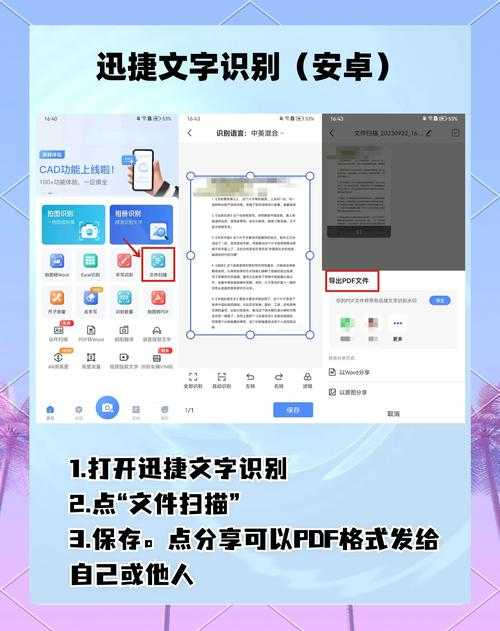
- 手机替代方案:CamScanner(临时救急用)
2. Windows系统自带的隐藏神器
很多人不知道,Windows10/11自带的"Windows扫描"应用其实非常强大。按住Win键搜索"扫描"就能找到,它的优势在于:- 原生支持PDF输出格式
- 自动识别文档边缘
- 与OneDrive无缝集成
实战操作:从扫描到保存的完整流程
步骤1:参数设置黄金组合
这是我测试过的最佳配置:| 文档类型 | 分辨率 | 色彩模式 | 文件格式 |
|---|---|---|---|
| 合同/证件 | 600dpi | 黑白 | PDF/A |
| 彩色杂志 | 300dpi | 彩色 |
用扫描仪生成高质量PDF文档的关键就在于这组参数,特别是PDF/A格式能确保十年后仍可正常打开。
步骤2:扫描后的魔法处理
扫描后优化PDF文件大小是很多人的痛点。试试这个小技巧:- 用Adobe Acrobat的"优化PDF"功能
- 勾选"删除隐藏内容"和"压缩图像"
- 将"彩色图像"压缩至150ppi
这样处理后的文件体积能缩小70%,而清晰度几乎无损。上周我用这个方法帮财务部把1.2G的投标文件压缩到了200MB。
高阶技巧:这些坑我帮你踩过了
1. 双面扫描的完美解决方案
遇到自动双面扫描卡纸时:- 先扫描所有奇数页
- 翻转文档后扫描偶数页
- 用PDF编辑器合并并调整顺序
2. 证件扫描的防反光秘诀
选择合适的PDF扫描分辨率很重要,但更关键的是:- 在证件上盖张描图纸
- 关闭闪光灯
- 使用深色背景板
移动办公方案:没有扫描仪怎么办?
推荐三款实测好用的APP:| APP名称 | 特色功能 | 适合场景 |
|---|---|---|
| Microsoft Lens | 自动矫正变形 | 会议白板拍摄 |
| Adobe Scan | OCR文字识别 | 合同文档处理 |
记住:手机拍摄时要把文档放在纯色背景上,光线要均匀。上周我用这个方法在客户现场扫描保存PDF文件,效果堪比专业设备。
终极建议:建立你的扫描规范
根据多年经验,我总结出这套工作流程:- 创建"待扫描"和"已归档"两个文件夹
- 文件名按"日期_文档类型_编号"规则命名
- 重要文件额外保存一份加密PDF
养成这些习惯后,你再也不会遇到"去年扫描的合同找不到了"这种尴尬。现在就去检查下你的扫描后优化PDF文件大小的流程是否规范吧!
如果觉得有用,记得把这篇如何扫描保存PDF文件的指南分享给经常和扫描仪较劲的同事~