从零到精通:5种高效将文件转化为PDF格式的实战指南
从零到精通:5种高效将文件转化为PDF格式的实战指南
为什么PDF才是职场文档的终极归宿?
上周帮财务部的小李解决了一个大麻烦——她发给客户的Excel报表在对方电脑上格式全乱。这让我意识到,掌握文件转化为PDF格式的方法绝对是现代职场人的必修课。PDF作为跨平台文档标准,能完美解决以下痛点:
- 格式在不同设备上保持统一
- 防止内容被随意篡改
- 兼容各种打印需求
- 支持密码保护等安全措施
基础篇:Windows系统自带的转化神器
方法1:打印大法好
在Windows环境下,将Word/Excel文件转化为PDF最简单的办法就是:- 按Ctrl+P调出打印对话框
- 选择"Microsoft Print to PDF"虚拟打印机
- 点击打印后会提示保存PDF的位置
方法2:另存为的隐藏技能
Office 2010及以上版本都内置了文件直接保存为PDF格式的功能:- 在Word/Excel/PowerPoint中点击"文件"→"另存为"
- 在保存类型下拉菜单选择PDF格式
- 可设置是否优化用于打印或网络发布
进阶篇:专业工具的高阶玩法
方法3:Adobe Acrobat的批量转化
需要处理大量文件时,推荐使用Adobe Acrobat Pro的批量创建PDF文件功能:- 打开Acrobat后选择"工具"→"创建PDF"
- 支持同时选择多个不同格式的文件
- 可设置统一的PDF属性(如安全选项)
方法4:在线转换工具的选择
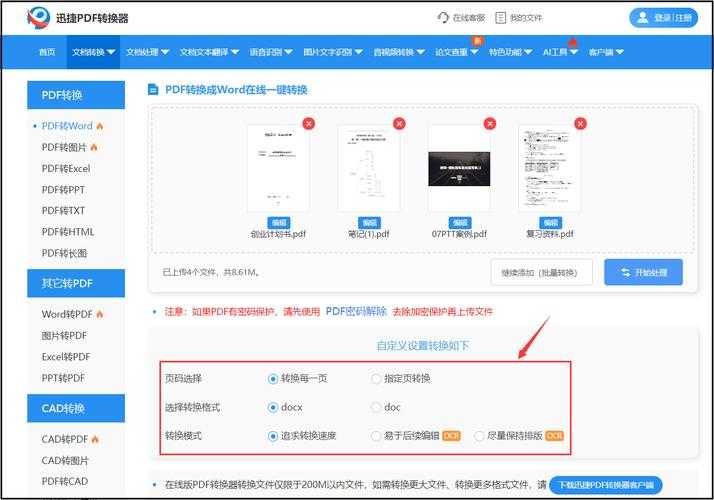
对于临时需求,这些网页版文件转PDF工具值得收藏:| 工具名称 | 特点 | 适合场景 |
|---|---|---|
| Smallpdf | 界面简洁,支持中文 | 日常简单转换 |
| iLovePDF | 功能全面 | 需要合并/拆分等复杂操作 |
高手篇:你可能不知道的冷门技巧
方法5:命令行自动化处理
IT人员会爱的通过命令行转换PDF文件方案:- 安装Ghostscript工具包
- 使用命令:gswin64c -sDEVICE=pdfwrite -o output.pdf input.doc
- 可配合批处理脚本实现自动化
不同场景下的最佳实践
根据我的实战经验,推荐这些文件转PDF格式的最佳方案:- 日常办公:Windows打印功能最方便
- 批量处理:Adobe Acrobat Pro效率最高
- 临时需求:在线工具最省事
- 技术文档:LaTeX直接生成质量最佳
常见问题排雷指南
为什么我的PDF文件特别大?
在将图片转化为PDF格式时,可以通过以下方式优化:- 在Acrobat中使用"优化PDF"功能
- 调整图片分辨率(300dpi足够打印)
- 选择JPEG2000压缩格式
写在最后:我的私房建议
经过多年实践,我发现如何将文件转化为pdf格式的文件这个看似简单的需求,其实藏着不少门道。建议你:- 建立标准化的PDF命名规则(如"日期_文档类型_版本.pdf")
- 重要文档保存原始文件和PDF双版本
- 定期整理PDF文档库