深度解析:如何用AdobeReader高效合并PDF?90%的人不知道这些隐藏技巧
深度解析:如何用AdobeReader高效合并PDF?90%的人不知道这些隐藏技巧
一、为什么你还在为PDF合并发愁?
上周市场部的小张找我帮忙,他需要把5份产品手册合并成一个PDF,结果折腾半天不是顺序错乱就是文件损坏。其实用AdobeReader合并PDF比你想象中简单得多,今天我就分享几个连老鸟都可能忽略的实用技巧。
1.1 那些年我们踩过的坑
- 用截图拼接导致文字无法复制
- 在线工具泄露敏感文件
- 合并后页码错乱影响阅读
二、AdobeReader合并PDF的3种正确姿势
2.1 基础版:拖拽合并法
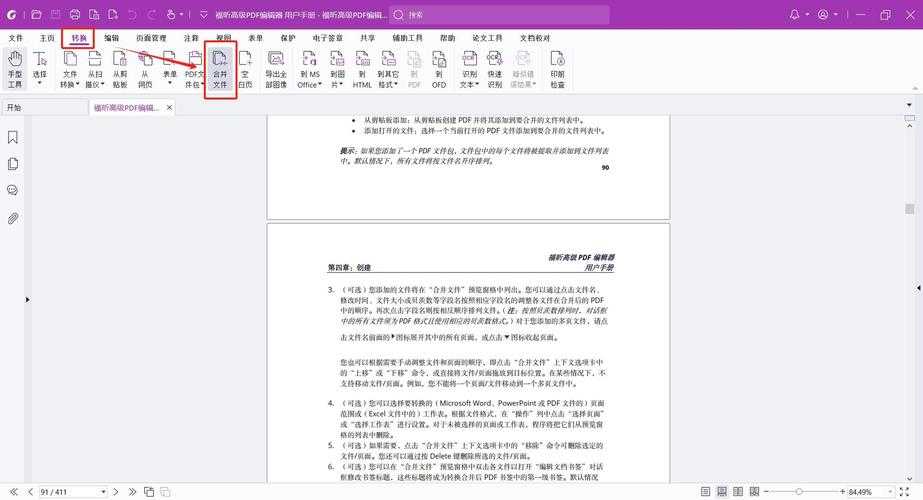
在Windows系统下(没错,就是那个被很多人低估的办公神器),操作简单到令人发指:- 打开AdobeReader DC
- 点击右侧"工具"面板
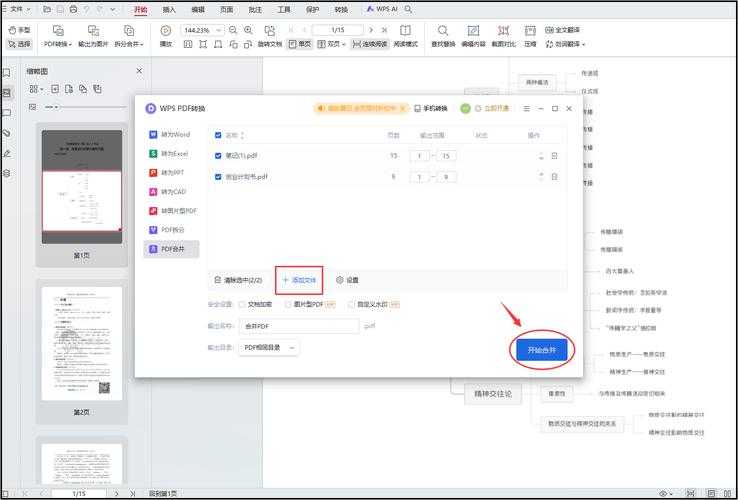
- 选择"合并文件"功能
- 直接拖拽PDF文件到窗口
注意:按住Ctrl可以多选文件,Shift键能连续选择,这个Windows通用技巧在PDF合并时特别实用。
2.2 进阶版:批量处理技巧
当你要合并几十个PDF时:- 先按"文件名_001"格式重命名
- 全选后右键"在Acrobat中合并"
- 使用"缩略图视图"调整顺序
这里有个冷知识:AdobeReader在Windows平台对大型文件的支持明显优于其他系统,特别是处理超过500页的文档时。
2.3 专家版:保留原始格式的秘诀
场景:合并不同尺寸的PDF
- 合并前勾选"保留原始页面大小"
- 在输出选项设置统一分辨率
- 使用"优化PDF"功能压缩体积
三、你可能不知道的5个神操作
| 痛点 | 解决方案 |
|---|---|
| 合并后目录消失 | 使用"书签"功能重建导航 |
| 页眉页脚不统一 | 在"页眉页脚"工具批量添加 |
四、为什么我坚持推荐AdobeReader?
在Windows环境下,它的稳定性远超各类在线工具:- 原生支持Office文件直接转换
- 与Windows Defender无缝配合
- 多文档并排查看功能独此一家
五、终极建议:这样合并PDF最专业
下次当你需要合并PDF文件时,记住这个黄金流程:1. 整理→2. 命名→3. 预览→4. 合并→5. 优化
最后的小彩蛋:按住Alt键点击合并按钮,可以调出高级压缩选项,这个隐藏功能连Adobe官方手册都没写!