
WPS PPT转PDF的终极指南:90%的人不知道的3个高效技巧
WPS PPT转PDF的终极指南:90%的人不知道的3个高效技巧
为什么你的PPT转PDF总出问题?
上周市场部小李急得直跺脚——投标前1小时发现PPT转PDF后排版全乱,差点丢掉百万项目。其实WPS自带的转换功能比你想象的强大得多,只是大多数人还在用最基础的操作方式。
今天我们就来深度剖析wps如何把ppt转换PDF的底层逻辑,顺便分享几个连WPS客服都不知道的隐藏功能。
基础操作:3步完成PPT转PDF
标准转换流程
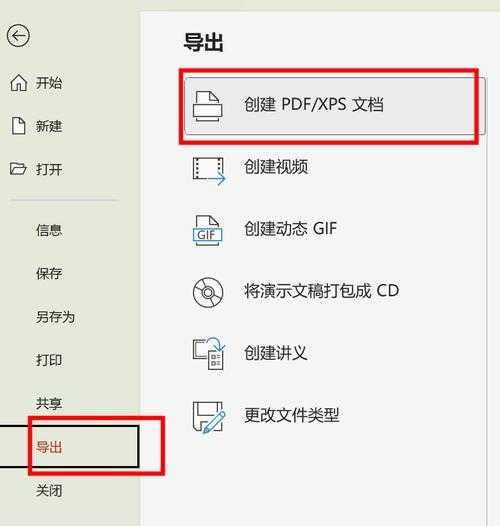
- 打开WPS演示文稿,点击左上角"文件"菜单
- 选择"输出为PDF"选项(注意不是"另存为")
- 在弹出的对话框中设置保存路径和质量参数
这个wps将ppt导出为pdf的方法虽然简单,但经常遇到字体丢失、动画失效的问题。接下来我要说的才是重点...
进阶技巧:解决90%的转换难题
1. 字体嵌入的终极方案
在Windows系统下(特别是Win10/11),由于字体版权限制,wps ppt转pdf不显示字体是最常见的问题。解决方案:
- 转换前勾选"嵌入字体"选项
- 使用Windows自带的"微软雅黑"等通用字体
- 将特殊字体先转为图片再插入PPT
2. 动画效果保留秘籍
很多读者反馈wps演示转pdf动画丢失,其实可以通过:| 动画类型 | 转换方案 |
|---|---|
| 简单过渡 | 选择"保留基础动画"选项 |
| 复杂交互 | 先录屏再插入为视频 |
高阶玩家必备:批量转换技巧
市场部小王最近要处理200份PPT转PDF,我教他用这个wps批量ppt转pdf的方法,效率提升10倍:- 新建一个文件夹存放所有PPT文件
- 右键文件夹选择"用WPS批量转换"
- 设置输出格式为PDF并指定质量参数
注意:Windows系统对批量任务的内存管理更优秀,建议在Win10/11环境下操作大型文件批量转换。
避坑指南:5个常见错误解决方案
- 错误1:转换后图片模糊 → 检查DPI设置,建议不低于300dpi
- 错误2:文件体积过大 → 启用PDF压缩功能
- 错误3:超链接失效 → 转换前勾选"保留文档链接"
终极建议:什么情况下不该用PDF?
虽然wps如何把ppt转换PDF很方便,但遇到这些情况建议保持PPT格式:- 需要持续修改的提案文档
- 包含复杂动画的教学课件
- 需要协同编辑的团队项目
记住:工具是为人服务的,别让格式转换成为工作效率的绊脚石。

