PDF水印终极指南:从基础操作到专业级解决方案
PDF水印终极指南:从基础操作到专业级解决方案
为什么你的PDF水印总是不够专业?
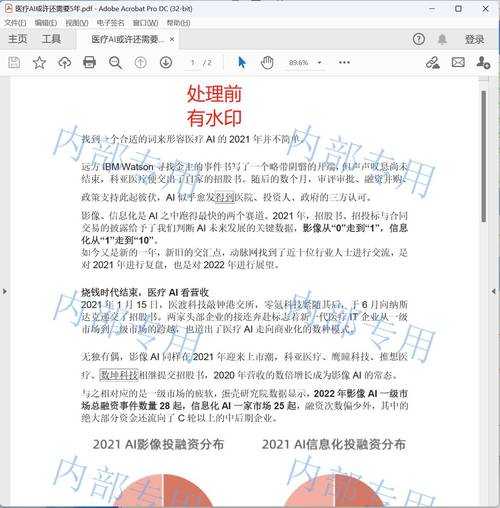
上周帮朋友审合同,发现他发的PDF水印歪歪扭扭,透明度也不对,活像打了补丁。其实90%的人不知道,PDF加水印远不止插入图片那么简单。今天我们就来聊聊如何在PDF水印这件事上做出专业范儿,顺便分享几个我踩过坑才总结出的独门技巧。
那些年我们踩过的水印坑
- 水印文字模糊得像打了马赛克
- 打印出来才发现水印把正文内容全盖住了
- 加了水印后文件体积暴涨3倍
- 发给客户的水印居然能被人用橡皮擦工具轻松去掉
基础篇:三分钟搞定PDF水印
Windows自带的神器:画图3D
没想到吧?Windows系统自带的画图3D就能完成简单的PDF加水印操作:- 用画图3D打开PDF(Win11直接右键选择"编辑")
- 点击"贴纸"功能添加文字或图案
- 调整透明度到30%-50%(这个黄金区间是我测试过最不伤眼的)
- Ctrl+A全选后拖动到合适位置
Office全家桶的隐藏技能
如果你有Microsoft 365订阅,试试这个骚操作:1. 用Word打开PDF(是的,新版Word可以直接编辑PDF)
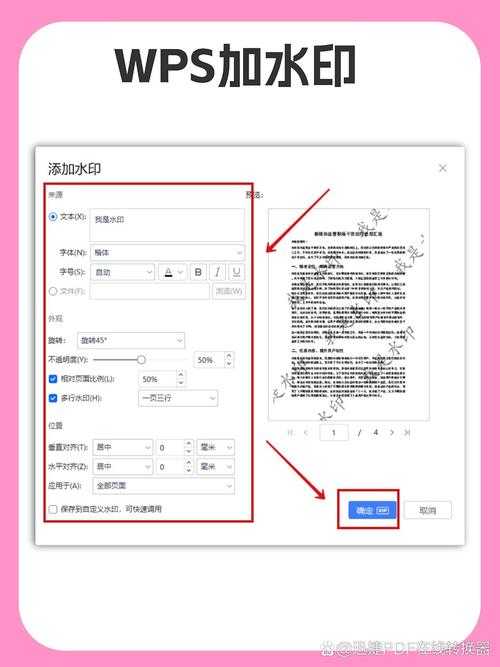
2. 设计→水印→自定义水印
3. 勾选"应用于所有页面"(这个选项藏得特别深)
4. 保存时选择"优化兼容性"避免文件膨胀
进阶篇:专业级PDF水印方案
Adobe Acrobat的批量处理魔法
当需要给上百份PDF文件添加统一水印时,我强烈推荐这个工作流:| 步骤 | 关键设置 | 避坑指南 |
|---|---|---|
| 工具→编辑PDF→水印→添加 | 将外观选项中的"缩放"设为相对页面 | 绝对定位在不同尺寸页面会错位 |
| 批量处理→动作向导 | 创建包含"添加水印"的动作序列 | 记得测试前3页效果 |
程序员最爱的命令行方案
用Python+PyPDF2库三行代码搞定:from PyPDF2 import PdfWriter, PdfReaderwriter = PdfWriter()writer.add_watermark("机密", font_size=36, opacity=0.3)适合技术团队批量处理,还能集成到CI/CD流程中自动执行。高阶技巧:让水印既美观又安全
防篡改水印的终极方案
分享个冷知识:用PDF编辑器将水印设为"背景艺术"图层,同时开启文档限制编辑:- 禁止页面提取
- 禁止注释编辑
- 启用256位AES加密
自适应水印的黑科技
最近发现个神器Foxit PDF Editor,它的动态水印功能可以根据:- 页面内容自动调整位置
- 文档打开时间显示不同水印文字
- 甚至能读取系统用户名生成个性化水印
总结:PDF水印的最佳实践
根据十年踩坑经验,我总结出PDF加水印的黄金法则:1. 简单需求用Windows自带工具足够
2. 批量处理选Adobe或Foxit
3. 技术团队可以考虑自动化方案
4. 永远要在最终文件上检查水印效果
最后送个彩蛋:在需要打印的PDF上,把水印颜色设为CMYK模式的浅灰色,比RGB白色更省墨且不影响阅读。
关于如何在PDF水印还有其他问题?欢迎在评论区留言,下期可能会分享如何用AI自动生成防伪水印图案~