
Word文档插入PDF的3种高阶玩法:90%的人只懂最基础的那一种
```html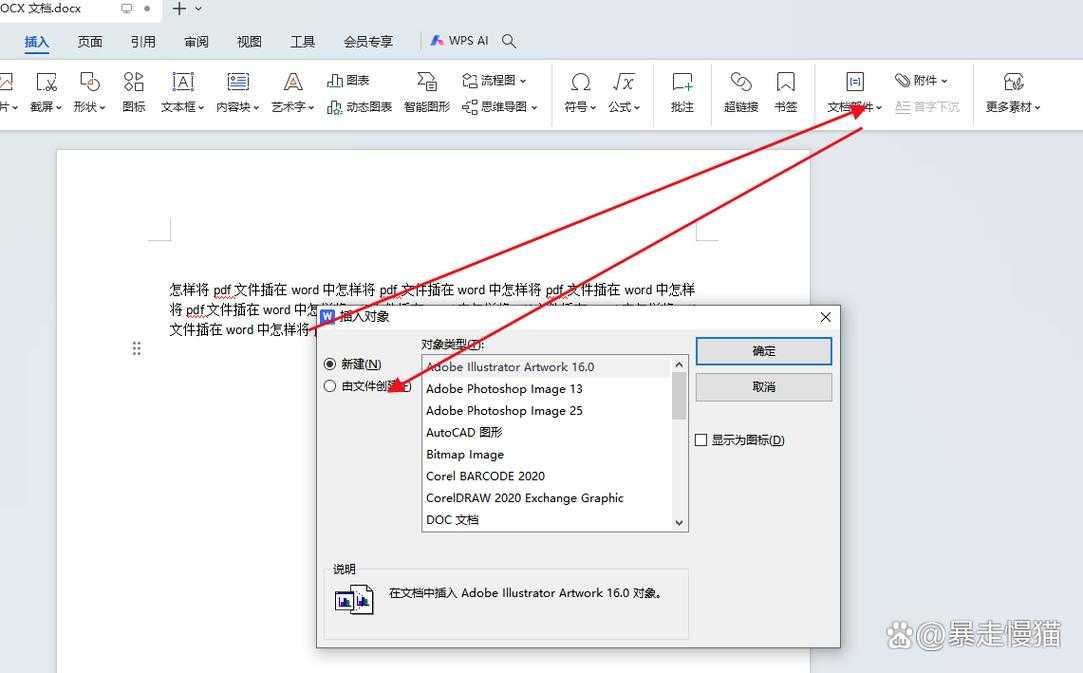
这种原始操作不仅画质模糊,后续修改更是噩梦。其实在Windows平台下,Word原生支持多种PDF插入方式,今天我们就来深度剖析word如何插pdf的完整解决方案。
优势:完全保留原始文件,Windows系统自动调用默认PDF阅读器打开。
陷阱:文件路径变更会导致链接失效,发给别人必须打包附件。
适用场景:仅需展示PDF中的某页内容时,Windows自带的打印功能就能实现。
正式文档:方法二的页面提取最专业
需要修改:方法三的转换编辑最彻底
下次当同事再问word文档怎么插入pdf时,你可以把这套Windows办公秘籍甩给他了。想知道更多Word和PDF的交互技巧?评论区告诉我你的具体需求!```
Word文档插入PDF的3种高阶玩法:90%的人只懂最基础的那一种
为什么你的Word插入PDF后总出问题?
上周帮财务部小王处理报表时,发现她竟然把PDF内容截图再粘贴到Word里。这种原始操作不仅画质模糊,后续修改更是噩梦。其实在Windows平台下,Word原生支持多种PDF插入方式,今天我们就来深度剖析word如何插pdf的完整解决方案。
▌ 办公场景痛点分析
- 合同附件需要保持原始格式
- 学术论文引用期刊PDF片段
- 产品手册需要多格式混排
- 跨部门协作时的版本控制
方法一:基础版插入(适合临时查看)
1. 直接插入整个PDF文件
在Word菜单选择插入 → 对象 → 从文件创建,勾选"显示为图标"时,会生成可双击打开的PDF图标。优势:完全保留原始文件,Windows系统自动调用默认PDF阅读器打开。
陷阱:文件路径变更会导致链接失效,发给别人必须打包附件。
2. 作为图片插入(应急方案)
按住Alt键拖动PDF文件到Word窗口,会自动转换为图片。适用场景:仅需展示PDF中的某页内容时,Windows自带的打印功能就能实现。
方法二:进阶版整合(推荐日常使用)
▶ 精准插入特定页面
使用Adobe Acrobat(Windows专业PDF工具)先提取目标页面,再通过插入 → 对象 → Adobe Acrobat文档嵌入。| 操作方式 | 文件体积 | 编辑灵活性 |
|---|---|---|
| 完整插入 | 原大小+20% | ★☆☆☆☆ |
| 页面提取 | 按页数比例 | ★★★☆☆ |
方法三:黑客级操作(技术流必备)
▌ PDF转Word再编辑(终极方案)
- 用Microsoft Edge浏览器打开PDF
- 右键选择"在Word中编辑"
- Windows系统会自动调用OCR识别
避坑指南:5年经验总结
- 字体丢失:建议先用Windows自带的"打印到PDF"功能标准化文件
- 体积爆炸:超过20页的PDF建议拆分成多个文件插入
- 权限问题:加密PDF需要先在Acrobat解除限制
终极建议:根据场景选择方案
临时传阅:方法一的图标插入最便捷正式文档:方法二的页面提取最专业
需要修改:方法三的转换编辑最彻底
下次当同事再问word文档怎么插入pdf时,你可以把这套Windows办公秘籍甩给他了。想知道更多Word和PDF的交互技巧?评论区告诉我你的具体需求!```

