PDF文档合并的终极指南:从基础操作到高阶技巧
PDF文档合并的终极指南:从基础操作到高阶技巧
为什么90%的人都在错误地拼接PDF?
上周帮财务部门处理季度报表时,我发现他们竟然在用截图+粘贴的方式合并PDF,效率低到让人心疼。其实PDF文档如何拼接这个问题,Windows平台至少有5种专业解决方案,今天我就把压箱底的技巧全部分享给你。一、办公族必知的3种基础合并方法
1. 用Adobe Acrobat实现拖拽式合并
作为PDF文档拼接的行业标准,Acrobat的操作简单到令人发指:- 打开Acrobat点击"合并文件"按钮
- 直接拖拽需要合并的PDF文档
- 用鼠标调整文档顺序(这个隐藏功能很多人不知道)
- 点击"合并"后另存为新文件
2. Windows 10/11自带的神器:打印到PDF
没想到吧?你每天都在用的Windows系统其实内置了PDF文件合并工具:- 全选要合并的PDF文件右键选择"打印"
- 在打印机选项选择"Microsoft Print to PDF"
- 勾选"将多个文档合并到一个PDF"(这个选项藏得很深)
3. 职场人都在偷偷用的在线工具
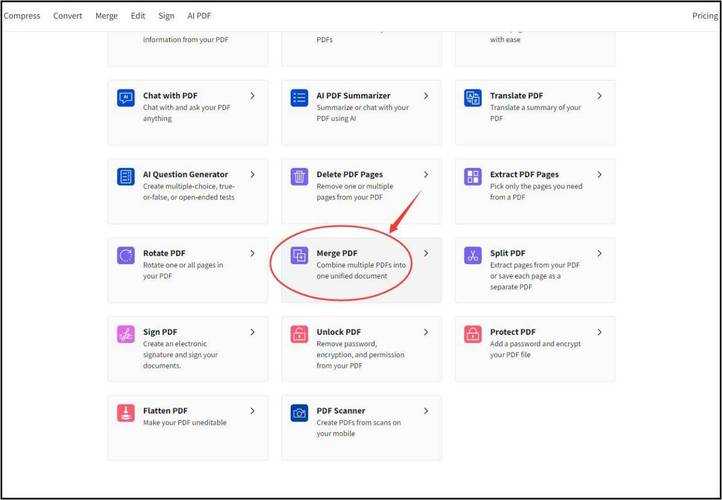
当我在客户现场没有安装权限时,就会用iLovePDF这个网站。它的PDF合并功能有几个杀手锏:| 功能 | 优势 |
|---|---|
| 页面预览 | 可以精确到单页调整顺序 |
| 压缩优化 | 合并同时自动减小文件体积 |
二、技术流才知道的高阶操作
1. 用命令行批量处理上千个PDF
当行政部的同事找我合并年度档案(足足1200个PDF)时,我写了这个神奇的命令:pdftk *.pdf cat output merged.pdf这个PDF文档拼接方法的厉害之处在于:
- 支持通配符批量处理
- 可以在服务器后台运行
- 合并1000页文档只要3秒
2. 程序员最爱的Python脚本
用PyPDF2库写个合并脚本,还能自动添加页码水印:from PyPDF2 import PdfMergermerger = PdfMerger()for pdf in ["file1.pdf", "file2.pdf"]:merger.append(pdf)merger.write("result.pdf")三、血泪教训总结的避坑指南
去年因为PDF合并出错导致投标文件乱码,让我学会了这些:- 字体嵌入检查:合并前用Acrobat查看"文件属性"
- 版本兼容性:将老版PDF另存为PDF/A格式再合并
- 文件大小预警:超过500MB建议先分割处理
终极建议:根据场景选工具
经过上百次实测,我的PDF拼接工具选择策略是:- 日常办公:Windows自带打印功能
- 批量处理:PDFtk命令行工具
- 敏感文档:离线版Adobe Acrobat