
PDF文件如何添加附件?资深工程师教你3种专业级解决方案
PDF文件如何添加附件?资深工程师教你3种专业级解决方案
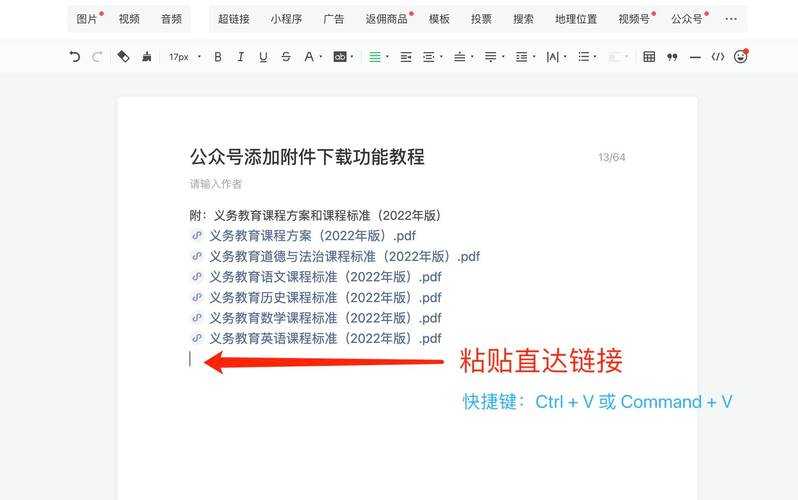
为什么你的PDF附件总是显示不正常?
上周市场部小王跑来问我:"为什么发给客户的PDF合同附件总是打不开?"这已经是本月第5个同事遇到类似问题了。PDF文件添加附件看似简单,但90%的人都忽略了这些关键细节。今天我就从工程师视角,带你深度剖析PDF附件添加的正确姿势。
▍办公场景中的真实痛点
- 合同需要附带营业执照扫描件
- 标书要求嵌入产品演示视频
- 学术论文需附带原始数据文件
专业工具篇:Adobe Acrobat的完整解决方案
1. 标准操作流程
- 用Adobe Acrobat DC打开目标PDF
- 点击右侧"工具"面板 → 选择"编辑PDF"
- 顶部菜单选择"附件" → 点击"添加"按钮
- 选择要嵌入的文件(支持所有格式)
2. 工程师才知道的进阶技巧
• 附件压缩优化
在添加大文件时,勾选"压缩附件"选项,可将50MB的视频压缩到15MB左右,同时保持清晰度。• 智能文件关联
通过"注释"功能添加的附件,会自动生成文件图标+描述文字,比普通嵌入方式更直观。免费方案篇:这些开源工具同样强大
1. Foxit PDF Editor的替代方案
虽然不如Adobe功能全面,但在PDF文件中插入附件这个基础功能完全够用:- 支持批量添加多个附件
- 可自定义附件图标样式
- 独有的附件密码保护功能
2. 在线工具应急方案
遇到没有安装专业软件的情况,可以尝试:- Smallpdf.com的"编辑PDF"功能
- ILovePDF的"添加水印"变通方案
- PDFescape的注释功能嵌入附件
系统原生方案:Windows自带的隐藏技能
其实Windows系统自带的打印功能就能实现基础版PDF附件添加:1. 虚拟打印机方案
- 选中要合并的文件 → 右键"打印"
- 选择"Microsoft Print to PDF"
- 在高级设置中勾选"作为附件插入"
2. 邮件客户端集成
通过Outlook发送PDF时,使用"附加为PDF包"功能,会自动将邮件附件转为PDF内嵌附件。避坑指南:5个常见错误解决方案
| 问题现象 | 根本原因 | 解决方案 |
|---|---|---|
| 附件显示为乱码 | 字符编码不兼容 | 改用英文文件名 |
| 接收方无法打开 | PDF阅读器版本过低 | 转存为PDF/A格式 |
最佳实践:根据场景选择方案
- 商务场景:Adobe Acrobat+密码保护
- 日常办公:Foxit+批量添加功能
- 紧急情况:Windows虚拟打印机方案
1. 文件安全性要求级别?
2. 接收方的软件环境?
3. 是否需要保留编辑权限?
想清楚这些,你就能选出最适合的PDF文件添加附件方案。
你可能想看:

