
Excel发票转PDF全攻略:从基础操作到高阶技巧
Excel发票转PDF全攻略:从基础操作到高阶技巧
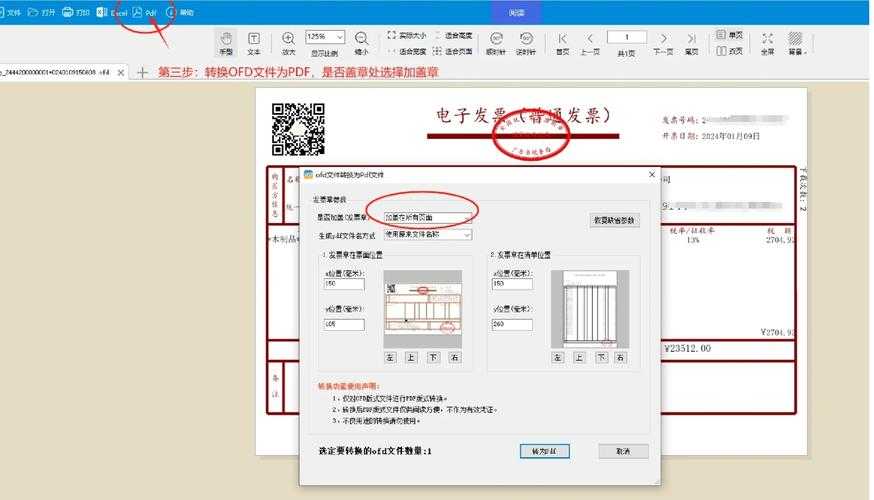
为什么我们需要把Excel发票转成PDF?
上周财务部小王跑来问我:"每次给客户发Excel格式的发票,总有格式错乱的问题,有没有什么好办法?"这让我意识到,Excel发票转PDF这个看似简单的需求,其实藏着不少门道。想象一下这些场景:
- 发给客户的发票在对方电脑上显示错位
- 打印时表格边框神秘消失
- 电子签章在传输过程中失效
基础篇:Windows系统自带解决方案
方法1:直接另存为PDF
这是最基础的Excel转PDF方法,适合单个文件的快速转换:- 打开你的Excel发票文件
- 点击"文件"→"另存为"
- 在保存类型中选择"PDF(*.pdf)"
- 勾选"优化标准"质量选项
方法2:虚拟打印法
当你的Excel版本较老时(比如2007版),可以:- 按Ctrl+P调出打印界面
- 选择"Microsoft Print to PDF"打印机
- 调整页面设置为"适合纸张大小"
进阶篇:高效批量处理技巧
使用VBA脚本自动化
如果你经常需要将多张Excel发票转为PDF,这个VBA代码能节省你90%时间:Sub 批量转PDF()Dim ws As WorksheetFor Each ws In ThisWorkbook.Worksheetsws.ExportAsFixedFormat Type:=xlTypePDF, Filename:=ThisWorkbook.Path & "\" & ws.Name & ".pdf"Next wsEnd Sub
注意事项:
- 确保所有工作表都是发票模板
- 提前备份原始文件
- Windows Defender可能会拦截,需要临时关闭
Power Query方案
对于跨文件的Excel发票批量转PDF需求,可以:- 新建查询→从文件夹获取数据
- 筛选所有.xlsx发票文件
- 添加自定义列调用转换脚本
专业工具横向评测
| 工具名称 | 转换速度 | 格式保持 | 适合场景 |
|---|---|---|---|
| Adobe Acrobat | 中等 | 完美 | 需要加密/签名的发票 |
| WPS Office | 快速 | 良好 | 日常简单转换 |
| Windows自带功能 | 极快 | 优秀 | 追求系统原生体验 |
避坑指南:5个常见问题解决
问题1:转换后数字格式错乱
解决方案:在Excel中先将单元格格式统一设置为"会计专用",再进行Excel发票转PDF操作。问题2:二维码/条形码不清晰
- 将分辨率提高到600dpi
- 避免缩放原始内容
- 使用矢量图替代位图
总结:选择最适合你的方案
根据我的实战经验,给出以下建议:- 个人用户:直接用Windows系统自带功能
- 财务人员:学会VBA批量处理
- 企业部署:考虑专业PDF软件
互动时间:你平时用什么方法处理发票文件?在评论区分享你的独门技巧吧!
你可能想看:

