从零开始创建PDF文档:5种实用方法全解析
从零开始创建PDF文档:5种实用方法全解析
为什么你需要掌握创建PDF文档的技能?
上周我帮财务部的小张解决了一个头疼的问题 - 她需要把几十份Excel报表转换成PDF发给客户,却不知道从何下手。这让我意识到,如何创建新PDF文档这个看似简单的需求,其实困扰着很多职场新人。今天我们就来深入探讨这个话题,我会分享5种创建PDF文档的方法,涵盖从简单到专业的各种场景,帮你彻底解决文档转换的烦恼。
方法一:使用Windows内置功能创建PDF
打印到PDF - 最便捷的解决方案
你可能不知道,Windows 10/11系统已经内置了创建PDF文档的功能。这个方法特别适合快速将现有文件转换为PDF格式。操作步骤:
- 打开你要转换的文件(Word/Excel/PPT等)
- 点击"文件"→"打印"(或直接按Ctrl+P)
- 在打印机选项中选择"Microsoft Print to PDF"
- 点击"打印"按钮,系统会提示你保存PDF文件
适用场景:当你需要快速将办公文档转为PDF时,这是最方便的选择。我经常用它来保存重要邮件的PDF副本。
方法二:使用专业软件创建高质量PDF
Adobe Acrobat - PDF处理的黄金标准
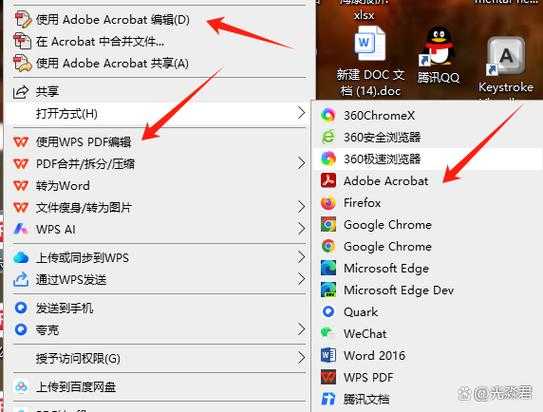
如果你需要创建新的PDF文档而不是转换现有文件,Adobe Acrobat是最专业的选择。具体操作:
- 打开Adobe Acrobat(不是免费的Reader版本)
- 点击"工具"→"创建PDF"
- 选择"空白页"创建全新PDF
- 使用工具栏添加文本、图片等元素
小技巧:按住Alt键拖动可以精确调整元素位置,这个功能在做产品手册时特别实用。
方法三:在线工具创建PDF
无需安装软件的轻量级方案
当你在别人的电脑上临时需要创建PDF文档时,这些在线工具能救急:| 工具名称 | 特点 | 适合场景 |
|---|---|---|
| Smallpdf | 界面简洁,支持中文 | 简单文档转换 |
| iLovePDF | 功能全面 | 复杂PDF处理 |
注意:上传敏感文件前,务必确认网站的隐私政策。我建议对机密文件使用本地软件处理。
方法四:编程生成PDF
批量创建PDF文档的高级技巧
作为技术博主,我必须分享这个程序员最爱的方法 - 使用Python的ReportLab库创建新的PDF文档。示例代码:
from reportlab.pdfgen import canvasdef create_pdf():c = canvas.Canvas("hello.pdf")c.drawString(100, 100, "Hello World")c.save()这个方法的优势在于可以自动化生成大量PDF文件,特别适合需要定期生成报表的场景。
方法五:手机APP创建PDF
移动办公的完美解决方案
现在很多PDF工具都推出了手机版本,让你随时随地都能创建PDF文档。我测试过的优秀APP包括:- Adobe Scan(最佳扫描转PDF)
- CamScanner(功能全面)
- Office Lens(微软出品,与Office无缝衔接)
使用技巧:拍照时保持手机与文档平行,这样生成的PDF更专业。
创建PDF文档的5个常见错误
根据我多年的经验,新手在创建新PDF文档时常犯这些错误:- 忽略分辨率设置,导致图片模糊
- 忘记嵌入字体,导致格式错乱
- 使用过多特效,影响打开速度
- 保存时不压缩,文件体积过大
- 忽略元数据,泄露敏感信息
记住这些坑,你的PDF专业度就能超过90%的职场人。
总结:如何选择最适合你的方法?
现在你已经掌握了5种创建PDF文档的方法,最后给你一些选择建议:- 日常办公:优先使用Windows内置的打印到PDF功能
- 专业设计:选择Adobe Acrobat获得最佳效果
- 批量处理:考虑编程方案提高效率
- 移动场景:手机APP是最佳选择
下次当你需要创建新的PDF文档时,希望这篇指南能帮你快速找到最佳解决方案。如果有任何问题,欢迎在评论区留言讨论!