PDF瘦身术:5种专业方法教你如何把PDF文件压缩变小
PDF瘦身术:5种专业方法教你如何把PDF文件压缩变小
为什么你的PDF总是超重?
上周帮客户处理标书时,一个300MB的PDF让邮件系统直接罢工——这场景你一定不陌生。学会如何把PDF文件压缩变小,已经成为数字办公的必备技能。但为什么PDF会这么臃肿?常见原因有:
- 嵌入未压缩的高清图片
- 保留冗余的编辑历史
- 包含多个字体库
- 未优化的扫描件
Windows原生解决方案
打印大法:最隐蔽的压缩工具
在Windows 10/11上,Microsoft Print to PDF虚拟打印机堪称隐藏神器:- 右键PDF文件 → 选择"打印"
- 打印机选择"Microsoft Print to PDF"
- 点击"首选项" → 调整质量为"标准"
- 输出文件体积通常能减少30%-50%
适用场景:快速处理文字为主的文档,保留基础格式。但要注意:
- 超链接会丢失
- 高精度图片会降质
专业工具深度评测
1. Adobe Acrobat Pro:瑞士军刀
作为PDF标准制定者,它的优化PDF功能最专业:| 压缩选项 | 压缩率 | 适用场景 |
|---|---|---|
| 低分辨率图像 | 最高70% | 扫描件/设计稿 |
| 字体子集化 | 约15% | 多字体文档 |
2. 7-Zip:曲线救国方案
把PDF打包成ZIP能进一步压缩?实测发现:- 纯文本PDF:压缩率可达80%
- 图文混合PDF:约20-30%
- 已压缩PDF:基本无效
小技巧:先用专业工具压缩PDF,再用7-Zip打包,适合邮件发送大文件。
在线工具避坑指南
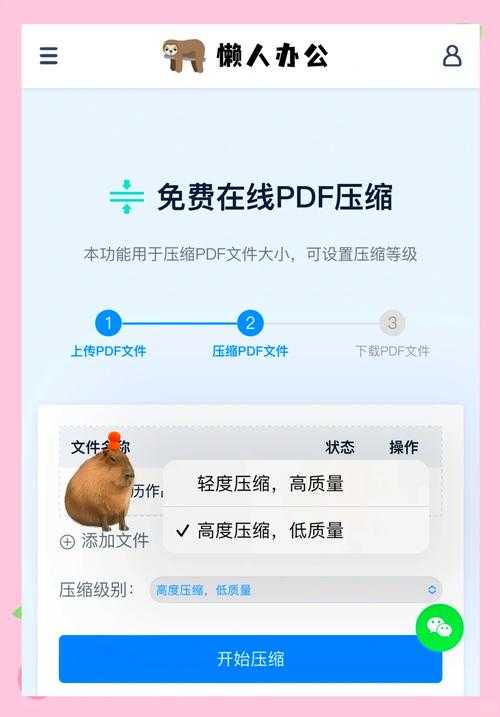
需要处理敏感文件时,我强烈建议使用本地工具压缩PDF文件。如果必须用在线服务:- 检查隐私政策(重点看文件保留时长)
- 优先选择https加密连接
- 压缩后立即清除浏览器缓存
推荐两个经过验证的工具:
- Smallpdf(支持客户端下载)
- iLovePDF(提供API接口)
程序员专用技巧
Ghostscript命令行
对于技术用户,这个开源工具能精准控制压缩参数:gs -sDEVICE=pdfwrite -dCompatibilityLevel=1.4 \-dPDFSETTINGS=/ebook -dNOPAUSE -dBATCH \-dQUIET -sOutputFile=output.pdf input.pdf
参数说明:
- /screen (72dpi)
- /ebook (150dpi)
- /printer (300dpi)
终极解决方案
根据文档类型,我的PDF文件压缩最佳实践是:- 商务文档:Acrobat标准压缩+字体子集化
- 扫描件:先用OCR识别文字,再压缩
- 设计稿:专业工具调整DPI到150-200
记住:如何把PDF文件压缩变小的核心不是追求最小体积,而是在质量和大小间找到平衡点。下次遇到"您的附件太大"提示时,试试这些方法吧!