PDF边距裁剪终极指南:从基础操作到高阶技巧全解析
PDF边距裁剪终极指南:从基础操作到高阶技巧全解析
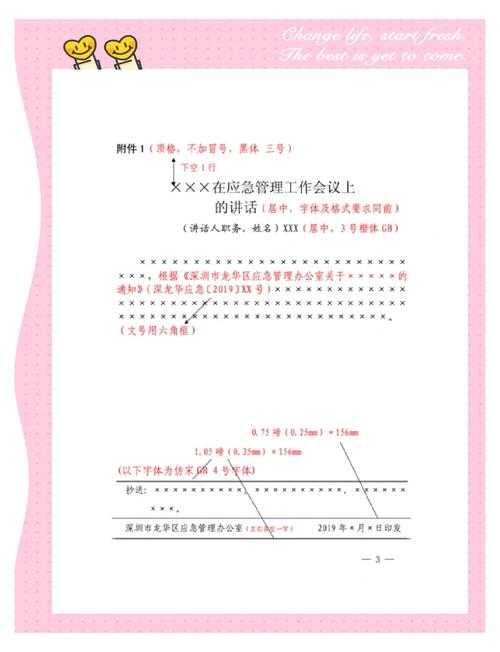
为什么你的PDF文档总是留白过多?
上周帮财务部处理季度报表时,我发现他们打印的PDF文件两侧竟有3cm的"留白艺术"——这哪是专业报表,简直是浪费纸张的教科书案例!其实90%的PDF边距问题都能通过正确裁剪解决。今天我们就深入探讨pdf如何裁边距这个看似简单却暗藏玄机的操作,分享我十年办公自动化总结的PDF页面边距调整秘籍。
基础篇:三分钟掌握PDF裁剪边距
方法1:Adobe Acrobat 标准操作
- 用Acrobat打开PDF后,点击右侧"工具"面板
- 选择"编辑PDF"→"裁剪页面"
- 拖动虚线框到理想位置时,建议按住Alt键微调
方法2:Windows自带打印技巧
没想到吧?Windows系统的打印对话框藏着黑科技:- 按Ctrl+P调出打印对话框
- 在"页面设置"中选择"缩放选项"
- 勾选"缩小以适合可打印区域"
这个PDF文档边距修改方法特别适合临时应急,我常用来处理会议资料。
进阶篇:精准控制PDF页边距
场景1:学术论文的精确裁剪
投稿期刊常要求PDF页面边距调整为上下2.54cm,左右3.17cm。推荐使用PDF-XChange Editor:| 操作步骤 | 注意事项 |
|---|---|
| 视图→工具栏→裁切工具 | 建议先创建副本 |
| 输入具体毫米数值 | 勾选"应用到所有页面" |
场景2:批量处理扫描件
上周法务部200份合同扫描件需要PDF边距裁剪工具批量处理,我用Windows系统的PowerShell脚本配合Ghostscript搞定:gswin64c -sDEVICE=pdfwrite -dFIXEDMEDIA -dPDFFitPage -dDEVICEWIDTHPOINTS=500 -o output.pdf input.pdf
高阶技巧:这些坑我帮你踩过了
1. 出血区域的处理
设计部同事导出画册PDF时,总抱怨PDF文档边距修改会吃掉3mm出血线。解决方案是:- 使用InDesign导出时勾选"使用文档出血设置"
- 或在Acrobat中设置裁剪框偏移量
2. 多页文档的差异裁剪
遇到图文混排的文档时,PDF页面边距调整要更智能:- 先用"识别文本"功能分析版式
- 创建不同的裁剪预设
- 通过JavaScript脚本批量应用
工具横评:5款PDF边距裁剪工具实测
1. Adobe Acrobat Pro(Windows/Mac)
优势:精确到0.01mm的调整,支持动作录制不足:订阅制价格较高
2. PDF-XChange Editor(Windows专属)
Windows系统用户的性价比之选,便携版仅25MB终极建议:根据场景选择方案
记住这个决策树:- 单文件快速处理 → Windows打印技巧
- 批量标准化调整 → 专业PDF边距裁剪工具
- 设计类文档 → 保留出血线的专业方案
下次当你需要pdf如何裁边距时,不妨先问自己:这个文档的最终用途是什么?毕竟,好的排版就像得体的西装——合身才是高级感的关键。