职场人必看:PDF电子签名全攻略,手把手教你如何优雅地给PDF文档添加签名
职场人必看:PDF电子签名全攻略,手把手教你如何优雅地给PDF文档添加签名
为什么你还在打印-签字-扫描?
上周市场部的小张找我帮忙,说为了签一份合同来回跑了三趟打印店。"每次修改都要重新打印签字,能不能教我怎么直接在PDF上添加电子签名?"
相信很多职场人都遇到过类似困扰。今天我们就来深入探讨PDF如何添加签名这个看似简单却暗藏玄机的办公技能。
电子签名的三种姿势
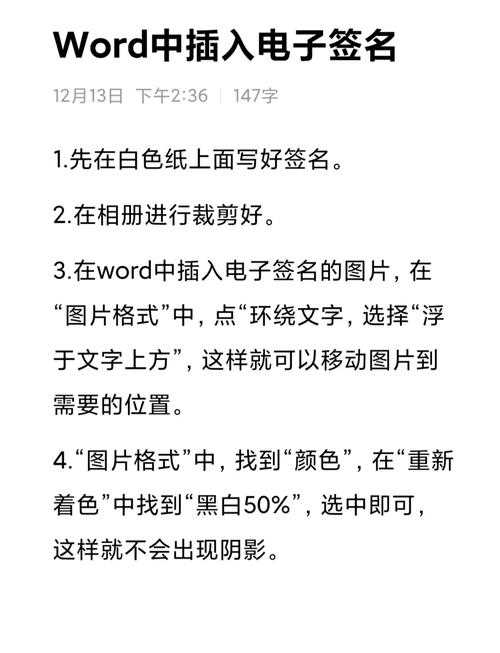
1. 手写签名扫描法(适合临时使用)
这是最基础的PDF添加签名方法:- 在白纸上手写签名并拍照
- 用Windows自带的"画图"工具裁剪背景
- 在PDF阅读器中插入图片
缺点:每次都要重复操作,安全性较低
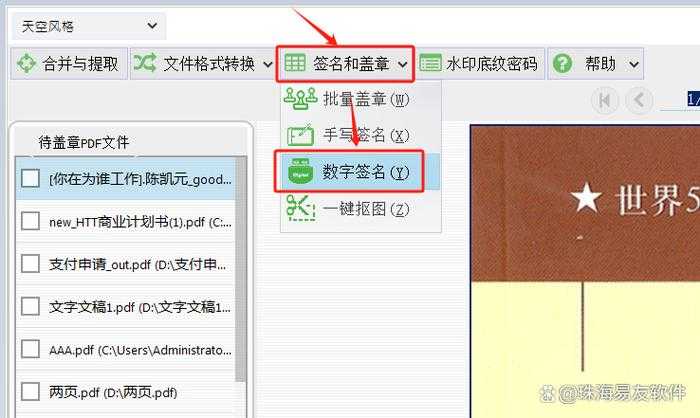
2. 专业PDF工具法(推荐长期使用)
以Windows平台最常用的Adobe Acrobat为例:- 点击"工具"→"填写和签名"
- 选择"创建签名"→"绘制"
- 用鼠标/触控板直接书写签名
- 保存为签名预设
小技巧:在Surface等触屏设备上,用触控笔书写效果更自然
3. 数字证书签名法(最高安全级别)
这是最专业的PDF文档签名方式:| 步骤 | 说明 |
|---|---|
| 获取数字证书 | 从CA机构购买或使用Windows证书服务自建 |
| 配置签名外观 | 可以包含公司logo、联系方式等 |
| 添加时间戳 | 确保签名时间不可篡改 |
那些年我们踩过的坑
签名位置总跑偏?
很多人在PDF文件添加签名时都遇到过这个问题。解决方案:先用"测量工具"确定坐标位置,再通过"字段属性"精确定位。
打印出来变模糊?
这是因为分辨率设置不当:- 扫描签名建议使用300dpi以上分辨率
- 电子签名建议设置为矢量格式
- 打印前使用"预览"功能检查
进阶技巧:批量签名有妙招
如果你经常需要在PDF中添加签名,可以试试这些技巧:- 创建签名动作脚本(Acrobat Pro支持JavaScript)
- 使用Windows任务计划程序定时自动签名
- 开发自定义插件实现一键签名
安全须知:电子签名不是万能的
虽然PDF文档签名很方便,但要注意:1. 法律效力:不同国家对电子签名认可度不同
2. 防伪措施:建议配合密码保护和数字证书使用
3. 存档要求:重要文件建议同时保存签名日志
我的私房工具推荐
经过多年实践,这几个Windows平台的工具特别适合处理PDF如何添加签名的需求:- Adobe Acrobat DC:功能最全,企业级解决方案
- Foxit PhantomPDF:性价比高,启动速度快
- PDF-XChange Editor:轻量级工具,免费版就够用
写在最后
掌握PDF添加签名的正确姿势,至少能帮你节省50%的文档处理时间。下次再遇到需要签字的文件,不妨试试这些方法。
记住:最好的工作方式,就是把重复劳动交给工具,把时间留给创造价值的事情。
如果你在实践过程中遇到问题,欢迎在评论区留言讨论!