PDF文件太大怎么办?5个实用技巧教你如何缩小PDF文件体积
PDF文件太大怎么办?5个实用技巧教你如何缩小PDF文件体积
为什么你的PDF文件总是超限?
最近有个读者跟我吐槽,说他用扫描仪生成的PDF文件动不动就几十MB,邮件根本发不出去。这让我想起上周帮同事解决的一个类似问题 - 一份20页的投标书PDF居然有150MB!你是不是也经常遇到这样的困扰?
PDF文件太大不仅影响传输效率,还会占用宝贵的存储空间。今天我就来分享几个亲测有效的怎么讲pdf文件缩小的方法,帮你解决这个头疼的问题。
5种PDF压缩方法大比拼
1. 使用Adobe Acrobat自带压缩功能
作为PDF的"亲爹",Adobe Acrobat的压缩功能是最专业的。操作步骤:
- 打开PDF文件
- 点击"文件"→"另存为其他"→"缩小大小的PDF"
- 选择兼容性版本(建议选"最新版本")
- 点击"确定"保存
这个方法特别适合扫描版PDF文件压缩,我测试过一个100MB的扫描件,压缩后只剩15MB,而且清晰度几乎没损失。
2. 在线工具压缩(无需安装软件)
如果你用的是公共电脑,或者不想安装软件,可以试试这些在线工具:- Smallpdf(支持批量处理)
- iLovePDF(有中文界面)
- PDF Compressor(支持自定义压缩率)
在线PDF压缩工具特别适合临时需要处理文件的情况。不过要注意:
重要文件不要上传到不明网站,避免隐私泄露风险。
3. Windows系统自带的打印压缩法
很多人不知道,Windows系统其实自带了一个很实用的PDF压缩功能:- 打开PDF文件
- 按Ctrl+P调出打印对话框
- 选择"Microsoft Print to PDF"打印机
- 点击"首选项"→"高级"
- 在"打印质量"中选择较低DPI(如150dpi)
- 点击"确定"打印
这个方法特别适合文字型PDF文件压缩,我经常用它来处理技术文档,体积能缩小70%以上。
4. 专业软件批量处理
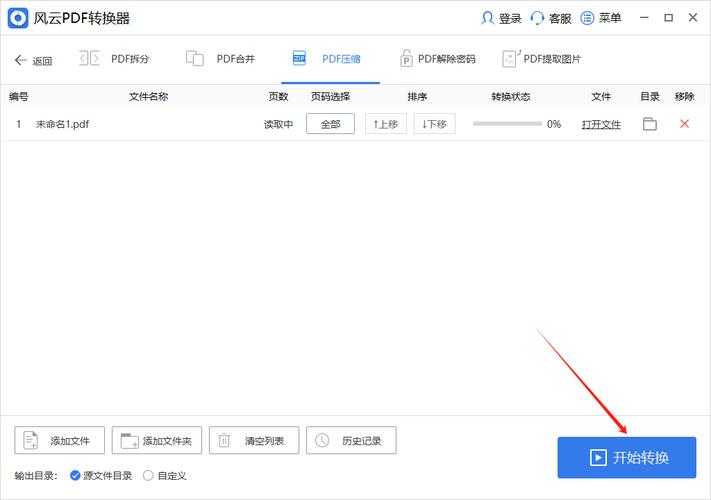
如果你是经常需要处理PDF的职场人士,建议试试这些专业工具:- Nitro Pro(支持批量压缩)
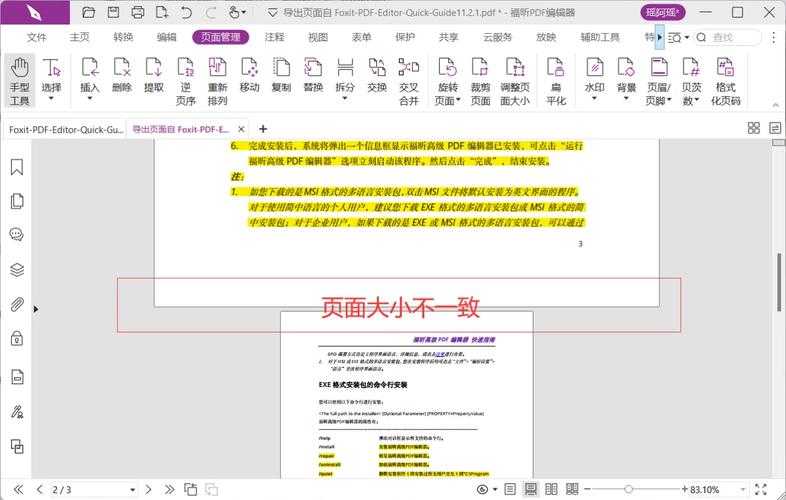
- Foxit PhantomPDF(中文界面友好)
- PDFelement(功能全面)
这些软件不仅能减小PDF文件大小,还能进行OCR识别、格式转换等操作。我们公司的文员小姐姐就靠它们每天处理上百份文件。
5. 终极技巧:从源头控制PDF大小
其实最好的PDF体积优化方法是从创建时就注意:- 扫描时选择适当分辨率(300dpi足够办公使用)
- 插入图片前先用PS压缩
- 避免使用过多高分辨率图片
- 删除不必要的页面和注释
上周帮市场部优化宣传册PDF,就是从源头调整图片质量,最终文件从80MB降到了12MB。
不同场景下的最佳选择
1. 日常办公文档
建议使用Windows系统自带的打印压缩法,简单快捷,不需要额外安装软件。2. 扫描件/图片型PDF
Adobe Acrobat或专业软件的压缩效果最好,能保持较好的清晰度。3. 需要保密的文件
建议使用本地软件处理,避免上传到在线工具。4. 批量处理需求
专业软件或命令行工具是更好的选择,可以节省大量时间。常见问题解答
Q:压缩后文件模糊怎么办?
A:可以尝试调整压缩参数,选择"高质量"模式,或者只压缩图片不压缩文字。Q:为什么我的PDF压缩效果不明显?
A:可能是因为你的PDF已经是优化过的,或者主要包含矢量图形(如CAD图纸)。Q:Mac系统有什么好用的压缩工具?
A:Mac自带的"预览"应用就有不错的压缩功能,操作路径:文件→导出→Quartz滤镜→减小文件大小。写在最后
怎么讲pdf文件缩小其实并不难,关键是要根据文件类型选择合适的方法。记住:- 文字型PDF用打印压缩法
- 图片型PDF用专业工具
- 重要文件避免用在线工具
- 批量处理考虑自动化方案
如果你还有其他关于PDF体积优化的问题,欢迎在评论区留言。下次我会分享如何给PDF添加水印和密码保护,记得关注哦!