为什么我坚持用离线工具将PDF转图片?这些坑我帮你踩过了
为什么我坚持用离线工具将PDF转图片?这些坑我帮你踩过了
一、那些年我们遇到的PDF转图难题
上周帮财务部处理报表时,又遇到了经典场景:200页的PDF合同需要转成图片归档。试了三个在线转换工具后,要么提示文件太大,要么转换后图片模糊得连公章都看不清...这就是为什么我强烈建议你掌握pdf离线转图片的技能。相比在线工具,本地转换不仅更安全,还能完美解决:
- 敏感文件泄露风险
- 网络不稳定导致的转换失败
- 批量处理时的效率瓶颈
- 特殊格式的兼容性问题
二、Windows用户的终极解决方案
1. 自带神器:Print to Image
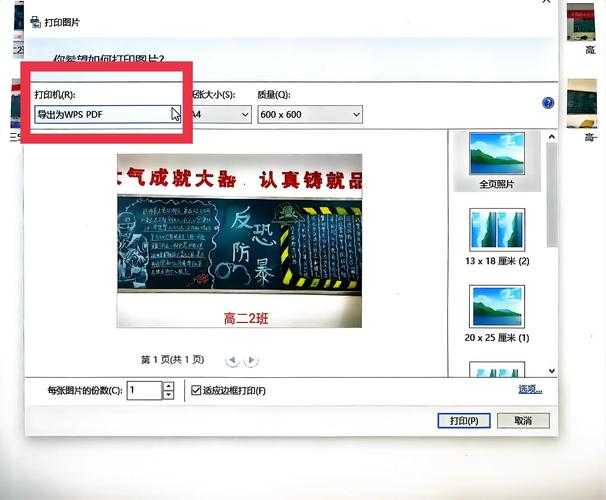
90%的人不知道,Windows系统自带的虚拟打印机就能完成pdf转图片操作:- 用任意PDF阅读器打开文件
- 按下Ctrl+P调出打印对话框
- 选择"Microsoft Print to PDF"打印机
- 在保存类型中选择PNG或JPEG格式
2. 专业工具推荐:PDF-XChange Editor
当需要高质量pdf转图片时,我常年使用这款神器:| 功能 | 优势 |
|---|---|
| 批量导出 | 支持同时处理500+页文档 |
| 分辨率调节 | 最高支持600dpi输出 |
| 格式选择 | TIFF/PNG/JPG/BMP全支持 |
操作技巧:按住Ctrl键可以选中非连续页面单独转换,这个功能在处理扫描版PDF时特别实用。
三、工程师私藏的高级玩法
1. 命令行大法好
如果你是技术控,用Ghostscript一行命令就能搞定:gs -dNOPAUSE -sDEVICE=png16m -r300 -sOutputFile=page-%d.png input.pdf参数说明:
- -r300 设置300dpi分辨率
- page-%d.png 自动生成带序号的文件名
- -sDEVICE 支持20+种图片格式
2. 自动化脚本示例
我写了个批处理脚本,可以自动遍历文件夹内所有PDF进行转换:@echo offset GS_PATH="C:\Program Files\gs\gs10.00.0\bin\gswin64c.exe"for %%f in (*.pdf) do (%GS_PATH% -dNOPAUSE -sDEVICE=jpeg -r200 -sOutputFile=%%~nf_%%03d.jpg %%f)
四、避坑指南与效率翻倍技巧
这些雷区千万别踩
- 字体丢失:转换前先用PDF阅读器"打印预览"确认效果
- 图片模糊:扫描件建议至少设置300dpi分辨率
- 文件过大:纯文字文档用JPG,设计稿用PNG
我的效率秘籍
1. 创建专用文件夹存放转换结果,命名规则建议:"日期_文档名_页码"(如:20230815_合同_001.jpg)
2. 对于超大型PDF转图片任务,可以先用PDF拆分工具将文档分成若干部分并行处理
3. 在Windows资源管理器中安装预览插件(如QuickLook),快速检查转换质量
五、不同场景下的最佳实践
1. 商务文档处理
推荐方案:PDF-XChange Editor + 600dpi TIFF格式原因:保留原始排版细节,适合合同/标书等正式文件
2. 电子书/手册转换
推荐方案:IrfanView批量转换 + 150dpi JPG技巧:启用"渐进式JPEG"选项,大幅减小文件体积
3. 设计稿输出
必须使用:PNG-24无损格式注意事项:关闭所有压缩选项,保持透明通道
写在最后
掌握pdf离线转图片这项技能后,我处理文档的效率至少提升了3倍。特别在Windows平台下,合理组合系统自带功能和专业工具,既能保证质量又省去了找网络服务的麻烦。下次当你遇到需要将pdf文档转为图片的情况时,不妨试试这些方法。如果遇到特殊问题,也欢迎在评论区交流 - 毕竟每个踩过的坑,都是宝贵的经验。