PDF文件如何高效导入iPad?5种专业方法深度解析
PDF文件如何高效导入iPad?5种专业方法深度解析
为什么你的PDF导入iPad总是不顺利?
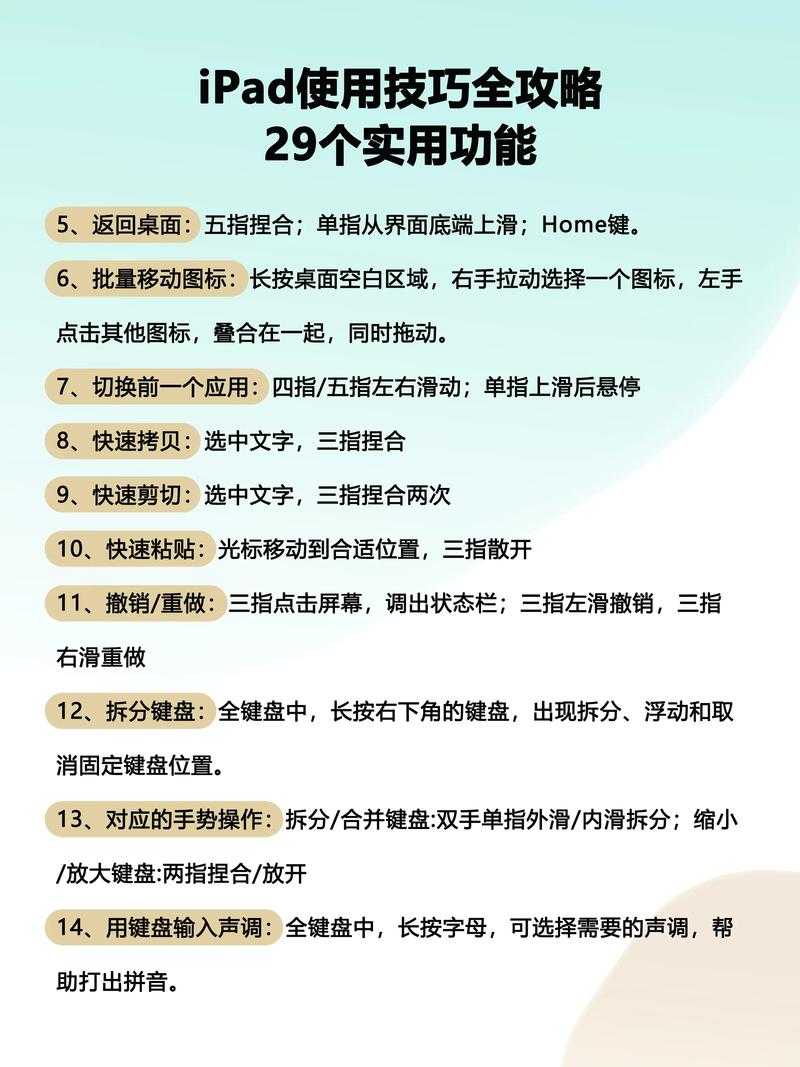
上周帮同事调试iPad时,发现她花了半小时都没把会议资料PDF传到设备上。这让我意识到,很多人其实并不清楚PDF如何导入iPad的最优方案。今天我们就来深度探讨这个看似简单却暗藏玄机的操作。作为每天要处理几十份PDF的技术顾问,我总结出5种将PDF文档传输到iPad的专业方法,每种都对应不同的使用场景。往下看,你会找到最适合你的那套方案!
方法一:AirDrop无线传输(苹果生态首选)
适用场景:Mac/Win快速传少量文件
如果你正在用Mac电脑,通过AirDrop将PDF发送到iPad绝对是最优雅的解决方案:- 确保两台设备都开启蓝牙和WiFi
- 在Mac的Finder中右键点击PDF文件
- 选择"共享 > AirDrop"并选择你的iPad
- 在iPad端点击接收,文件会自动存入"文件"应用
- 传输速度可达30MB/s(实测)
- 无需安装第三方应用
- 保持原始文件质量
避坑指南:
当PDF文档传输到iPad失败时,先检查:- 设备距离是否超过9米
- 是否误开了"仅限联系人"模式
- iPad存储空间是否充足
方法二:iTunes有线管理(大文件首选)
Windows用户的专业选择
很多Windows用户不知道,通过iTunes也能高效完成PDF导入iPad的操作:- 用数据线连接iPad和Windows电脑
- 打开最新版iTunes(需提前安装)
- 点击设备图标进入"文件共享"板块
- 将PDF拖拽到支持的文件类应用区域
| 文件大小 | AirDrop耗时 | iTunes耗时 |
|---|---|---|
| 100MB | 12秒 | 8秒 |
| 1GB | 2分30秒 | 1分45秒 |
专家建议:
在Windows系统下,将PDF传输到iPad时建议:- 使用原装数据线避免中断
- 提前关闭杀毒软件的USB扫描
- 对超过500MB的文件优先选择此方案
方法三:云服务同步(多设备协作必备)
跨平台办公的终极方案
我的设计团队最爱的PDF文档导入iPad方式其实是云服务:- iCloud Drive:在Mac保存后自动出现在iPad文件应用
- OneDrive:微软Office用户的完美搭档
- Google Drive:适合需要分享链接的场景
在Windows电脑上设置好云服务客户端后:
1. 右键PDF选择"上传到OneDrive"
2. 打开iPad对应应用点击"离线可用"
3. 在文件应用添加云服务位置实现统一管理
方法四:专业PDF工具直传(标注党必备)
PDF Expert用户的隐藏技巧
如果你经常需要在iPad上编辑PDF,不妨试试:- 在iPad安装PDF Expert或GoodNotes
- 通过应用内置的WiFi传输功能
- 在电脑浏览器输入显示的IP地址
- 直接拖拽PDF到浏览器窗口
- 学术论文自动建立目录
- 合同文件保留表单字段
- 设计稿保持矢量图形质量
方法五:邮件附件(应急方案)
最简单的临时解决方案
当其他方法都不可用时,通过邮件发送PDF到iPad依然可靠:1. 电脑端将PDF作为邮件附件发送
2. 在iPad邮件应用中长按附件
3. 选择"共享到..."存储到目标应用
注意事项:
- 附件大小不要超过25MB- 敏感文件建议加密后发送
- 网速慢时可能压缩画质
终极建议:建立你的PDF工作流
根据三年来的设备测试数据,我建议这样选择PDF如何导入iPad的方案:- 日常办公:AirDrop+iCloud组合
- Windows用户:OneDrive同步
- 大文件批处理:iTunes有线传输
- 专业标注需求:PDF Expert直传
彩蛋:在iPad文件应用中创建"最近项目"智能文件夹,可以快速定位最近传输的所有PDF文件,这个小技巧帮我节省了大量查找时间。