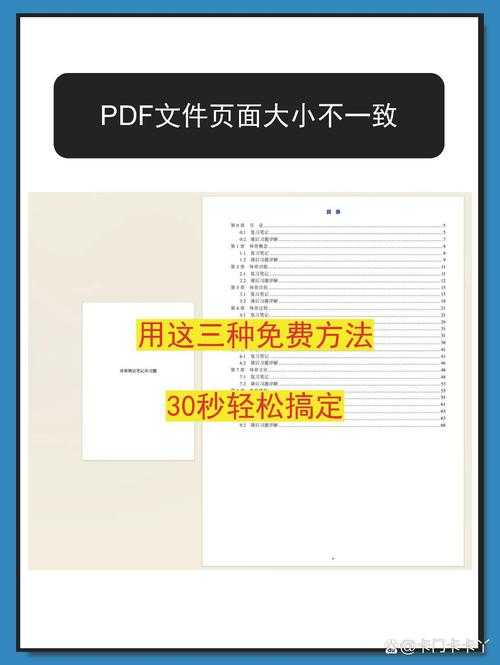
PDF页面尺寸调整全攻略:从基础操作到专业技巧
PDF页面尺寸调整全攻略:从基础操作到专业技巧
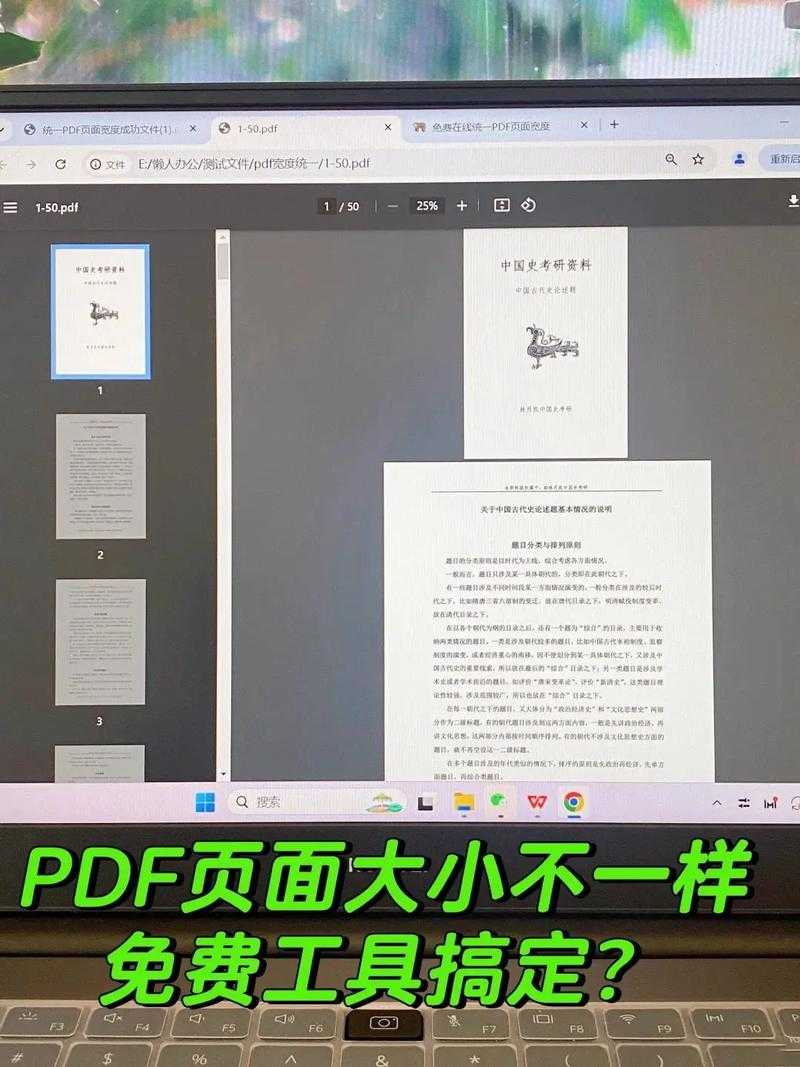
为什么你需要掌握PDF尺寸调整?
上周帮同事处理投标文件时,发现供应商发来的PDF图纸尺寸完全不对,差点耽误项目进度。相信你也遇到过类似情况——PDF格式如何改变尺寸这个看似简单的问题,在实际工作中可能让你抓狂。今天我们就来深入探讨几种实用的PDF页面尺寸调整方法,从日常办公到专业设计场景全覆盖,帮你彻底解决这个痛点。
基础篇:快速调整PDF页面大小
方法1:使用Adobe Acrobat自带功能
如果你经常需要调整PDF文档尺寸,Adobe家的专业工具是最稳妥的选择:- 用Acrobat DC打开PDF文件
- 点击右侧"工具"面板中的"组织页面"
- 选择"裁剪"工具后拖动页面边缘
- 在"页面大小"选项中选择预设尺寸或自定义
小技巧:按住Alt键可以单独调整某一边距,特别适合处理扫描件边缘的黑边问题。
方法2:Windows系统自带的打印调整
没想到吧?在Windows环境下,用系统自带的打印功能就能实现PDF文件尺寸修改:- 右键PDF选择"打印"
- 在打印机选项中选择"Microsoft Print to PDF"
- 点击"首选项"→"高级"→"纸张规格"
- 调整缩放比例或选择标准尺寸
这个方法最适合应急使用,我经常在客户现场没有专业软件时这样操作。Windows的打印虚拟化技术确实帮了大忙,特别是处理A4转A3这类常规尺寸转换时特别高效。
进阶篇:批量处理与专业工具
批量修改PDF尺寸的两种方案
当需要处理大量文件时,手动调整会让人崩溃。这里分享我常用的PDF页面大小调整批量方案:方案A:使用PDF-XChange Editor
这款轻量级工具支持:- 同时修改多个文件的页面尺寸
- 按百分比或绝对值统一缩放
- 保留原始文档的注释和表单
方案B:Python自动化脚本
适合技术型选手:import PyPDF2reader = PyPDF2.PdfReader("input.pdf")writer = PyPDF2.PdfWriter()for page in reader.pages:page.scale(0.8, 0.8) # 缩小到80%writer.add_page(page)with open("output.pdf", "wb") as f:writer.write(f)避坑指南:常见问题解决方案
1. 内容变形怎么办?
很多朋友反映改变PDF格式尺寸后图片文字会变形。解决方法很简单:- 保持原始宽高比(勾选"约束比例")
- 优先使用矢量输出格式
- 对图文混排文档建议使用专业设计软件
2. 打印尺寸不准确?
上周有个设计师客户就栽在这个坑里。记住:- 检查文档的DPI设置(至少300dpi)
- 确认打印设置中的"实际大小"选项
- 用尺子测量打印样张验证
终极方案:根据场景选择最佳工具
| 使用场景 | 推荐工具 | 优势 |
|---|---|---|
| 日常办公 | Adobe Acrobat | 操作简单,兼容性好 |
| 批量处理 | PDF-XChange | 效率高,支持自动化 |
| 专业设计 | InDesign+PDF插件 | 精度高,可调参数多 |
最后给个实用建议:修改PDF文档尺寸前,一定要先备份原始文件。我有次把合同文件改错尺寸差点酿成大祸,现在养成了"改前先另存"的好习惯。
如果你还有其他关于PDF处理的疑难杂症,欢迎在评论区留言,下次我们可以聊聊PDF压缩的那些门道。