PDF垃圾信息困扰?5个实用技巧教你彻底关闭烦人弹窗
PDF垃圾信息困扰?5个实用技巧教你彻底关闭烦人弹窗
为什么你的PDF总是弹出垃圾信息?
最近有个读者私信我:"每次打开PDF文件都会跳出各种广告和推广信息,简直烦透了!"这让我想起上周在公司处理标书时,PDF垃圾弹窗突然跳出来的尴尬场景——当时正在给客户演示方案呢!其实这个问题很常见,特别是当我们使用某些免费PDF阅读器时。今天我们就来深入探讨如何关闭PDF垃圾信息,我会分享几个亲测有效的方法,包括一些你可能不知道的系统级设置技巧。
快速识别PDF垃圾信息的来源
1. 阅读器自带推广
很多免费PDF阅读器(尤其某些国产软件)会在关闭PDF垃圾信息的功能上设置隐藏选项。比如某知名阅读器的"用户体验计划"默认勾选,实际上就是在收集数据推送广告。- 检查"设置→高级→隐私"选项
- 取消勾选"推荐相关服务"等选项
- 关闭"显示促销信息"开关
2. 文档内嵌脚本
有些PDF文件本身包含JavaScript脚本,这是PDF垃圾信息弹出的另一个常见原因。上周我处理的一个招标文件就暗藏了这类脚本:- 用专业工具检查文档属性
- 查看文档动作和触发器
- 禁用JavaScript执行权限
5种彻底关闭PDF垃圾信息的方法
方法1:改用Windows自带阅读器
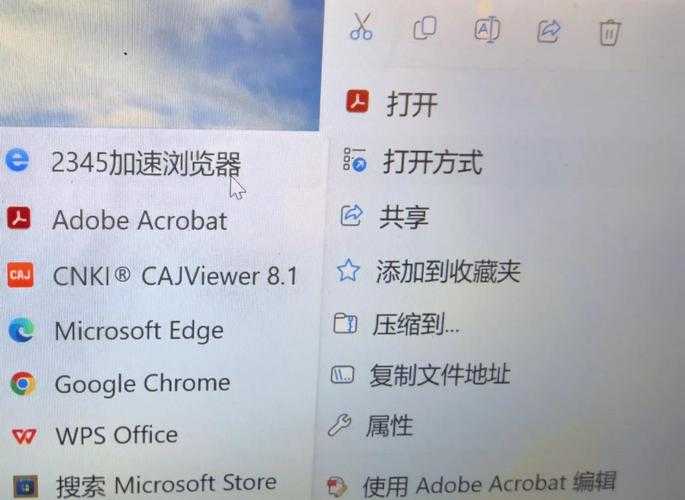
很多人不知道,Windows系统自带的Edge浏览器其实是个优秀的PDF阅读器。它不仅没有广告,还能自动阻止可疑脚本:| 优势 | 操作步骤 |
|---|---|
| 无广告干扰 | 右键PDF文件→打开方式→选择Edge |
| 自动安全防护 | 设置→隐私和服务→开启防护 |
方法2:专业工具深度清理
对于顽固的PDF垃圾信息弹窗,我推荐使用Adobe Acrobat Pro的"预处理"功能:- 打开"工具→保护PDF"
- 选择"删除隐藏信息"
- 勾选"删除所有脚本"选项
方法3:系统级拦截方案
如果你经常遇到PDF文件弹出垃圾信息,可以考虑在防火墙层面拦截:- 打开Windows Defender防火墙
- 创建出站规则
- 阻止PDF阅读器的网络访问
这些陷阱你一定要避开!
上周帮同事处理这个问题时,发现几个常见误区:- 误区1:以为卸载重装就能解决问题(广告配置往往保存在用户目录)
- 误区2:关闭所有通知权限(可能会错过重要文档更新)
- 误区3:使用来路不明的破解工具(可能引入更大安全隐患)
终极解决方案:建立PDF处理规范
在我们技术部门,我制定了这样的工作流程来预防PDF垃圾信息问题:- 所有外来PDF必须用沙盒环境打开
- 统一使用经过安全配置的阅读器
- 定期审查文档脚本权限
写在最后
处理PDF垃圾信息如何关闭的问题,关键是要理解其产生机制。通过今天的分享,希望你能找到适合自己的解决方案。如果遇到特殊情况,欢迎在评论区留言——我通常会在24小时内回复技术问题。小技巧:按住Ctrl键双击PDF文件,可以绕过某些阅读器的自动加载机制,这在紧急情况下特别有用!