PDF文档安全防护全攻略:从基础设置到高阶防护技巧
PDF文档安全防护全攻略:从基础设置到高阶防护技巧
为什么你的PDF文件总被随意转发?
上周有个做财务的朋友跟我吐槽,她发给客户的报价单PDF被对方直接转发给竞争对手了。你是不是也遇到过类似情况?PDF文件的安全性设置其实比大多数人想象的重要得多。今天我们就来深入探讨PDF怎么设置安全性这个话题,我会分享从基础到进阶的7种防护方案,包括你可能从没注意过的隐藏功能。
基础防护:给PDF文件加把锁
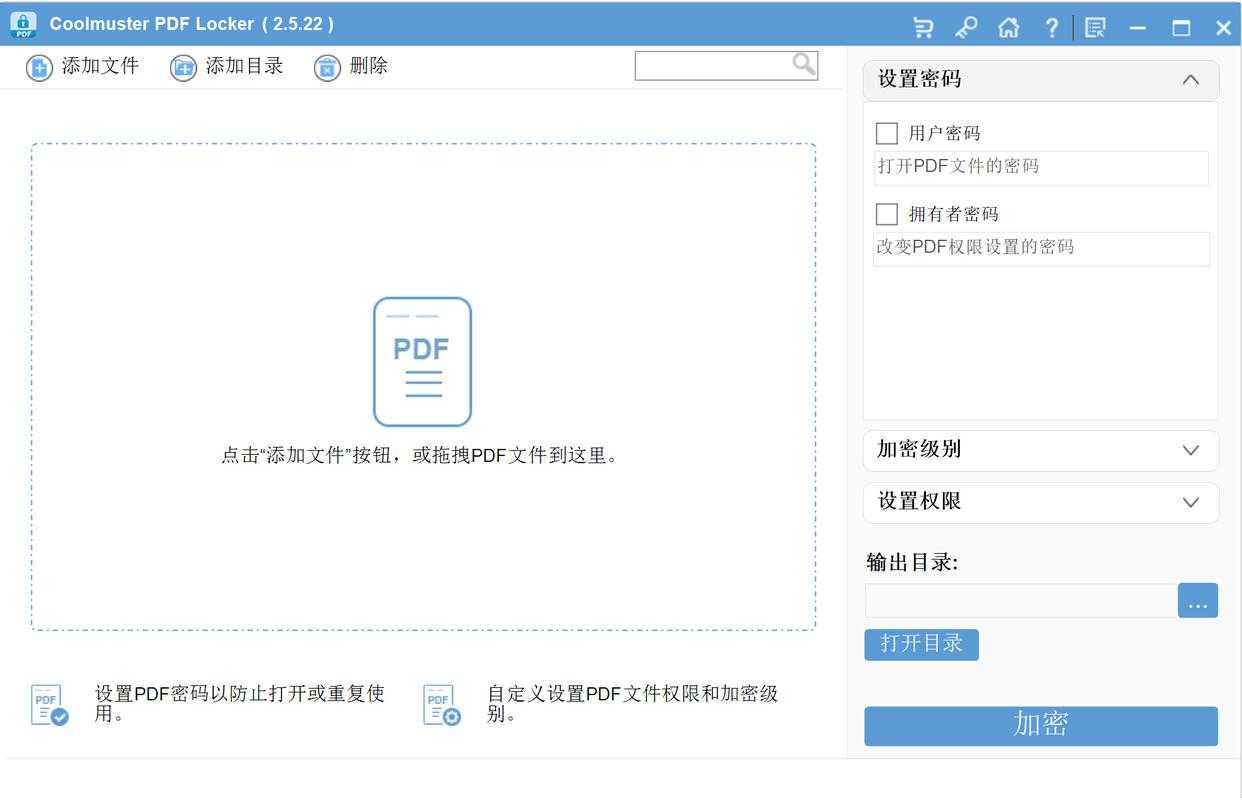
1. 密码保护设置
在Windows系统下,用Adobe Acrobat设置密码是最直接的方式:- 打开PDF后点击"文件"→"属性"
- 选择"安全"选项卡
- 在安全方法中选择"密码安全"
- 打开密码(控制谁能查看)
- 权限密码(控制打印/编辑权限)
2. 权限控制技巧
很多人不知道,如何设置PDF文件的安全性权限其实可以很精细:| 权限类型 | 适用场景 |
|---|---|
| 禁止打印 | 合同/报价单等敏感文件 |
| 禁止内容复制 | 防止技术文档被抄袭 |
在Windows 11的Edge浏览器里直接右键PDF就能找到这些选项,比第三方软件更方便。
进阶防护:这些功能你可能从没用过
3. 数字证书加密
当需要设置PDF文档的安全保护级别更高时,数字证书比密码更可靠。上周帮律所设置的这个方案:- 只有持有特定数字证书的设备能打开
- 自动记录每次访问的完整日志
- 支持远程撤销访问权限
4. 动态水印防护
我见过最聪明的PDF安全设置方法是给每个接收者生成带唯一ID的水印。即使用手机拍照泄露,也能追溯到责任人。在Adobe Acrobat Pro里:
- 工具→保护→更多保护→标记为密件
- 选择"添加基于文本的水印"
- 插入变量如"接收者:%用户名%"
企业级解决方案
5. 文档生命周期管理
对于大型企业,如何给PDF设置安全保护需要系统化方案。我们给某金融机构部署的这套系统:- 自动过期:合同到期后文件自毁
- 地理位置限制:仅限公司IP段访问
- 动态权限:随员工职级自动调整
6. 防止截图的小技巧
有个冷门但实用的PDF文件安全设置技巧:在显示设置里启用"防截图模式"。虽然不能100%防护,但会增加泄露难度:- 右键PDF→属性→安全
- 勾选"启用保护模式"
- 设置"禁止屏幕捕获"
常见问题解决方案
7. 密码忘了怎么办?
上周有读者问我:"按照PDF怎么设置安全性教程加了密码,结果自己都打不开了!"这种情况可以尝试:- 用注册邮箱找回(如果设置了)
- 使用Windows凭据管理器查看保存的密码
- 专业解密工具(合法用途)
给你的实用建议
根据文档敏感程度,我总结出三个防护等级:| 等级 | 适用场景 | 推荐方案 |
|---|---|---|
| 基础级 | 日常文件 | 简单密码+禁止编辑 |
| 商业级 | 合同/报价 | 动态水印+权限控制 |
| 机密级 | 技术专利 | 数字证书+行为审计 |
记住,设置PDF文档安全性不是一劳永逸的事。就像我常对客户说的:"安全防护要像洋葱一样分层,让想搞事的人剥到流泪还找不到核心。"
下次发送重要PDF前,不妨花3分钟检查下这些PDF安全设置方法,可能就避免了一场商业纠纷。有什么具体问题欢迎留言,我会一一解答!