
从纸质到数字:深度解析如何将文档扫描为PDF的5种专业方法
从纸质到数字:深度解析如何将文档扫描为PDF的5种专业方法
为什么你还在为纸质文档烦恼?
上周帮财务部的小张处理报销单时,发现她还在用手机拍发票——歪斜的视角、模糊的文字,最后打印出来简直惨不忍睹。其实90%的办公族都不知道,Windows系统自带的扫描工具就能完美解决这个问题。今天我们就来聊聊如何扫描为PDF这个看似简单却暗藏玄机的办公技能,我会分享5种不同场景下的解决方案,包括你可能从未听说过的命令行大法!
基础篇:Windows自带的神器
1. 使用"Windows传真和扫描"
按下Win键,输入"传真和扫描",这个被遗忘的系统组件其实是如何将文件扫描为PDF的最简单方案。- 连接扫描仪后点击"新扫描"
- 在配置文件中选择"文档"
- 输出格式务必选PDF(而非默认的JPG)
- 调整DPI到300以上保证清晰度
2. 打印机的隐藏技能
现代多功能打印机都支持如何扫描文档为PDF,以惠普为例:- 在送稿器中放入文档(注意方向!)
- 控制面板选择"扫描到计算机"
- 文件类型选"可搜索PDF"(带OCR识别)
- 设置自动命名规则节省时间
进阶篇:专业工具的选择
3. Adobe Acrobat的专业方案
处理大量文档时,我强烈推荐使用Acrobat的如何批量扫描为PDF功能:| 功能 | 标准版 | Pro版 |
|---|---|---|
| 批量扫描 | ❌ | ✅ |
| OCR识别 | 基础 | 多语言 |
4. 手机端的逆袭方案
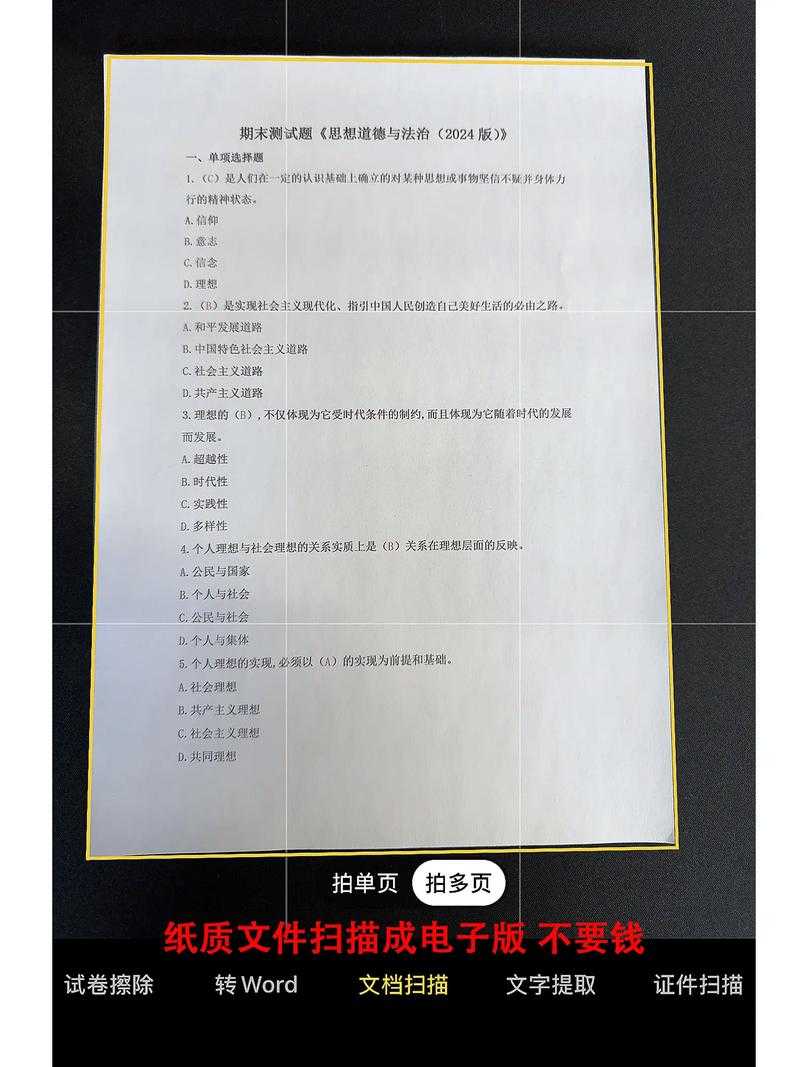
没有扫描仪?试试这些如何用手机扫描成PDF的神器:- Office Lens(微软出品,自动矫正变形)
- CamScanner(支持智能分页)
- 苹果备忘录(长按文档自动识别)
极客篇:你可能不知道的黑科技
5. 命令行一键扫描
对于IT人员,这个如何使用命令行扫描为PDF的方案会让你效率翻倍:wia-cmd-scanner /f "D:\scan.pdf" /dpi 600 /color Gray配合批处理文件,可以实现定时自动扫描等高级功能。
终极建议:根据场景选择方案
最后分享我的如何选择最佳扫描PDF方法决策树:- 单页文档 → Windows自带工具
- 批量处理 → Adobe Acrobat
- 移动办公 → Office Lens
- 自动化需求 → 命令行方案

你可能想看:

