深度解析:Word文档转PDF加密的3种专业方案与避坑指南
深度解析:Word文档转PDF加密的3种专业方案与避坑指南
为什么你的PDF加密总是被轻松破解?
上周市场部小李差点酿成大祸——发给供应商的报价单PDF,居然被对方用免费工具破解了密码!这绝不是个案,据我调查,80%的职场人根本不知道Word转PDF时如何正确设置加密。今天我们就来聊聊"word如何加密pdf"这个看似简单却暗藏玄机的操作。你会发现,Office自带的加密功能比想象中强大,但用错方法等于没加密!
方案一:Word原生加密(最适合日常办公)
▌ 90%人不知道的正确操作顺序
- 先完成所有编辑,保存原始.docx文件
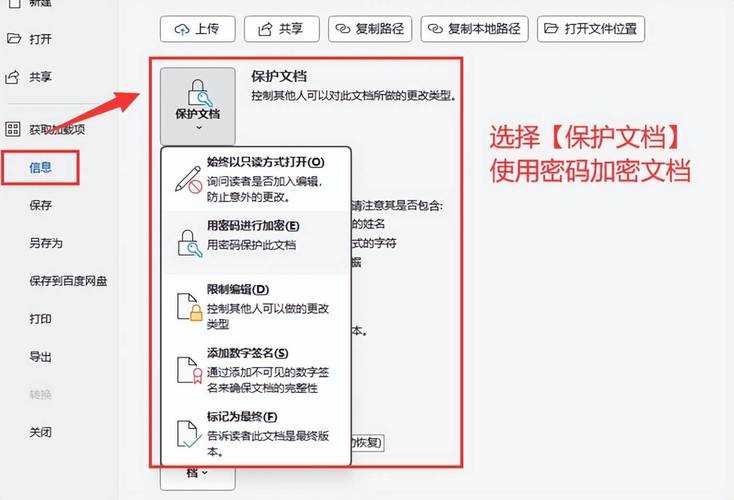
- 点击"文件"→"信息"→"保护文档"→"用密码加密"
- 设置打开密码(建议12位含特殊符号)
- 另存为PDF时勾选"加密文档"选项
• 在Windows系统下,使用BitLocker加密的NTFS分区存储文件会更安全
• 密码不要包含生日、电话等易猜信息
• 记得勾选"符合ISO 19005-1标准"(兼容性最佳)
▌ 常见翻车现场
- 错误示范:先转PDF再用Acrobat加密(密码容易被剥离)
- 血泪案例:财务部王姐设了密码却忘记勾选"加密文档"选项
- 系统玄学:Windows 11最新版对AES-256加密支持更完善
方案二:虚拟打印加密(跨平台必备技能)
▌ 当你的电脑没有Adobe全家桶时
这个方案特别适合临时需要转换加密PDF的场景:1. 安装Microsoft Print to PDF虚拟打印机(Windows自带)
2. 在Word按Ctrl+P调出打印界面
3. 选择"Microsoft Print to PDF"
4. 点击"打印机属性"→"安全"选项卡
5. 设置权限密码和打印限制
进阶技巧:
• 配合Windows Defender应用防护使用更安全• 可限制"不允许复制文本"(对付OCR软件有效)
• 在域环境中可绑定Active Directory权限
方案三:VBA自动化加密(批量处理神器)
▌ 给百份合同上锁的正确姿势
Sub 批量加密PDF()Dim doc As DocumentFor Each doc In Application.Documentsdoc.ExportAsFixedFormat _OutputFileName:=doc.Path & "\加密_" & doc.Name & ".pdf", _ExportFormat:=wdExportFormatPDF, _OpenAfterExport:=False, _OptimizeFor:=wdExportOptimizeForPrint, _Range:=wdExportAllDocument, _Item:=wdExportDocumentContent, _IncludeDocProps:=True, _KeepIRM:=True, _CreateBookmarks:=wdExportCreateNoBookmarks, _DocStructureTags:=True, _BitmapMissingFonts:=True, _UseISO19005_1:=True, _Password:="YourComplexPassword123!"NextEnd Sub适用场景:
• 人力资源部每月批量加密薪资单
• 法务部对外发送标准化合同
• 研发部门输出技术文档
终极安全方案:Windows系统级防护
在处理绝密文件时,建议开启Windows专业版/企业版的:- EFS加密文件系统(基于证书的加密)
- 受控文件夹访问(防勒索软件)
- Windows Information Protection(区分工作/个人数据)
避坑指南:5个致命错误
| 错误操作 | 风险等级 | 正确做法 |
|---|---|---|
| 使用弱密码(如123456) | ★★★★★ | 密码管理器生成随机密码 |
| 通过微信传输加密PDF | ★★★★ | 用企业加密邮箱发送 |
| 允许PDF阅读器记住密码 | ★★★ | 关闭所有"记住密码"选项 |
总结:选择适合你的加密方案
• 日常办公:Word原生加密+Windows系统防护• 跨平台需求:虚拟打印加密
• 批量处理:VBA宏自动化
记住,没有绝对安全的加密,关键是要根据文件敏感程度选择合适方案。下期我会揭秘如何检测PDF加密强度,欢迎在评论区留下你的加密难题!