PDF编辑终极指南:3种专业方法教你如何修改PDF文字
PDF编辑终极指南:3种专业方法教你如何修改PDF文字

为什么修改PDF文字这么让人头疼?
上周有个做设计的朋友找我诉苦,说客户发来的PDF合同要改几个字,结果折腾两小时都没搞定。这让我想起自己刚工作时,面对"如何在PDF修改文字"这个问题也踩过不少坑。其实PDF设计的初衷就是防止随意编辑,但现实工作中我们经常遇到需要修改PDF文字内容的情况。今天我就结合8年办公软件使用经验,给你分享几个真正实用的解决方案。
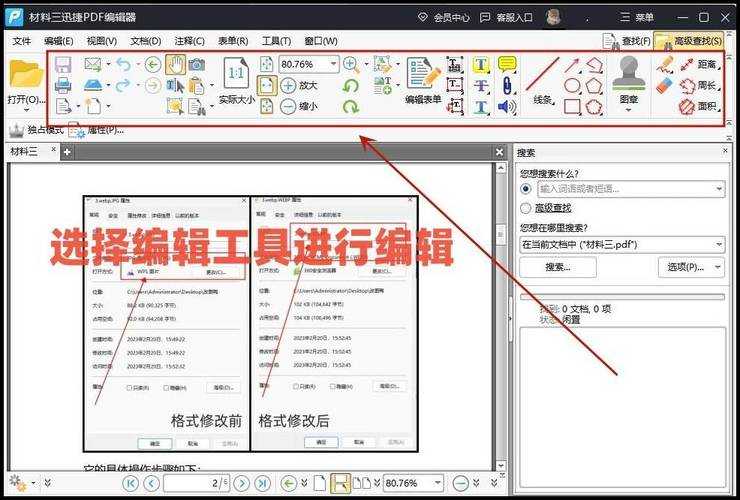
方法一:使用专业PDF编辑器(最推荐)
1. Adobe Acrobat Pro - 行业标准工具
说到专业的PDF编辑工具,Adobe Acrobat Pro绝对是首选。在Windows系统上运行流畅,功能全面:- 打开PDF后直接点击"编辑PDF"按钮
- 像在Word里一样选中要修改的文字
- 支持调整字体、字号、颜色等格式
- 还能保持原始文档的排版不变
适用场景:需要频繁编辑PDF的专业人士,特别是法律、财务等对格式要求严格的文档。
2. 国产良心替代品:万兴PDF专家
如果觉得Adobe太贵,这款国产软件完美解决了如何在PDF文档中修改文字的需求:- 中文界面友好,功能布局更符合国人习惯
- 支持直接拖拽修改文本框位置
- 批量修改功能特别适合处理多页文档
- 价格只有Adobe的1/3
方法二:转换为可编辑格式(免费方案)
1. Word直接转换(Office 2013以上版本)
很多人不知道,新版Word已经能很好地解决如何在PDF文件里修改文字的问题:- 右键PDF文件 → 选择"用Word打开"
- 等待转换完成后自由编辑
- 注意检查转换后的格式是否错乱
- 最后另存为PDF格式即可
小技巧:Windows系统自带的打印功能也能实现类似效果,按Ctrl+P选择"Microsoft Print to PDF"虚拟打印机。
2. 在线转换工具推荐
临时需要修改PDF文字又不想装软件?这些网站能帮到你:| 工具名称 | 特点 | 适合场景 |
|---|---|---|
| Smallpdf | 界面简洁,每天免费2次 | 快速修改简单文档 |
| iLovePDF | 支持批量处理 | 需要修改多个文件 |
方法三:应急修改技巧(无需专业软件)
1. 使用PDF表单功能
如果只是需要在PDF上填写少量文字,可以:- 用Adobe Reader的"填写和签名"工具
- 添加文本框后输入新内容
- 适合修改PDF表单中的文字
- 缺点是原文字会被覆盖而非替换
2. 图片遮盖法(设计师最爱)
我经常用这招解决如何在PDF中修改特定文字的问题:- 用截图工具截取要修改的文字区域
- 在PS里修改图片中的文字
- 将修改后的图片覆盖到原PDF上
- 最后用PDF工具调整图层顺序
避坑指南:修改PDF文字常见问题
1. 字体显示异常怎么办?
问题原因:PDF嵌入了特殊字体而你的电脑没有解决方案:
- 安装原文档使用的字体
- 改用系统自带的标准字体
- 将文字转为轮廓路径(设计师专用)
2. 编辑后格式错乱怎么破?
这是很多人在尝试如何在PDF修改文字内容时遇到的难题。我的经验是:- 优先使用专业PDF编辑器
- 避免大段文字一次性修改
- 修改后立即保存多个版本
- 复杂文档建议重新排版
写在最后:给不同人群的建议
根据我这些年处理PDF的经验,不同需求的人适合不同的修改PDF文字的方法:- 普通上班族:用Word转换最方便
- 自由职业者:推荐万兴PDF专家性价比高
- 企业用户:直接上Adobe Acrobat Pro省心
- 设计师:图片遮盖法最灵活
最后提醒大家,修改他人PDF前记得确认是否有编辑权限。如果你有其他关于如何在PDF修改文字的疑问,欢迎在评论区留言讨论!