PDF批量插入数据的终极指南:从入门到精通
PDF批量插入数据的终极指南:从入门到精通
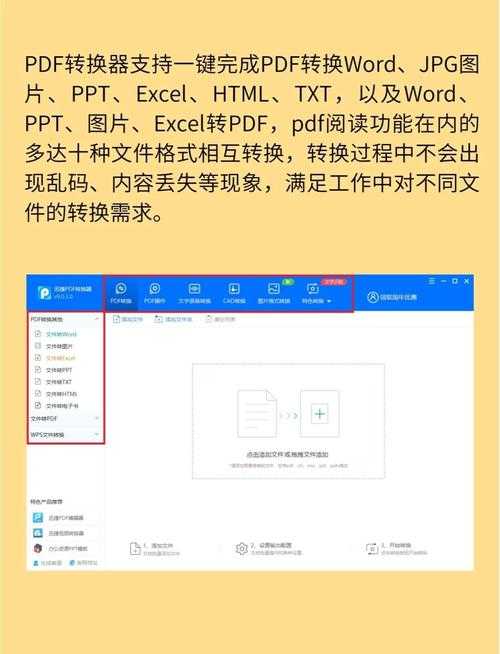
为什么你需要掌握PDF批量处理技巧?
上周有个做HR的朋友向我诉苦,说她要给200多份员工合同插入统一的水印和公司信息,结果手动操作到凌晨3点...这绝对不是个例!无论是财务部门的批量发票处理,还是教育机构的试卷生成,PDF批量插入数据都是职场人必备的硬技能。
常见的PDF批量插入场景
- 给大量合同插入统一条款
- 为产品手册批量添加公司logo
- 在财务报表中插入动态数据
- 给电子书批量添加页码和页眉
3种PDF批量插入数据的专业方案
方案1:Adobe Acrobat Pro - 专业选手的首选
虽然价格不菲,但确实是批量处理PDF文件的黄金标准。操作步骤:
- 打开"工具"→"批量处理"→"新建序列"
- 添加"插入页眉页脚"或"添加水印"动作
- 设置数据源(支持Excel表格批量导入)
- 选择输出文件夹并执行
方案2:PDFtk - 程序员的最爱
这个开源工具特别适合需要批量修改PDF内容的技术人员。命令行示例:
pdftk input.pdf stamp watermark.pdf output output.pdf优势:可以集成到自动化流程中,处理上千份文件只需几秒。
方案3:万兴PDF - 性价比之选
对于预算有限的团队,这个国产软件的PDF批量插入功能相当实用:- 支持拖拽式操作界面
- 内置多种模板库
- 批量处理速度比Acrobat快30%
高级技巧:动态数据批量插入
如何实现每份PDF插入不同内容?
这里有个真实的案例:某保险公司需要给不同客户生成个性化保单。解决方案:
- 准备包含所有变量的Excel表格
- 使用Adobe的"数据合并"功能
- 设置字段映射关系
- 批量生成上千份个性化PDF
Windows用户的隐藏福利
在Windows 10/11上,你可以:- 利用Power Automate实现定时批量处理
- 通过WSL运行Linux版PDF处理工具
- 使用任务计划程序自动执行批处理脚本
避坑指南:这些错误千万别犯
格式错乱的5个常见原因
- 字体未嵌入导致显示异常
- 使用了不兼容的PDF版本
- 水印图层设置错误
- 页边距计算不准确
- 批量处理时未保留原件
性能优化建议
批量插入PDF数据时,记得:- 先在小批量文件上测试
- 关闭其他占用内存的程序
- 使用SSD硬盘提高IO速度
- 设置合理的批处理数量(建议每次不超过500份)
总结:如何选择最佳方案?
根据我的经验,选择PDF批量插入数据工具时要考虑:| 需求场景 | 推荐工具 | 处理效率 |
|---|---|---|
| 简单批量插入 | 万兴PDF | ★★★★ |
| 复杂自动化 | Adobe Acrobat+脚本 | ★★★★★ |
| 开发集成 | PDFtk | ★★★ |
如果你还有其他关于PDF如何批量插入数据的问题,欢迎在评论区留言讨论!