
MatePad Pro高效编辑PDF全攻略:从基础到进阶的深度解析
```html
避坑指南:避免使用微信传输,会导致PDF内嵌字体丢失。我有个客户因此导致合同条款格式错乱,损失了重要订单。
我们的解决方案:
2. 开启"修订模式"记录所有修改痕迹
3. 通过华为分享直接发送给客户签名
重要提醒:在"设置-安全"中启用文档加密,防止传输过程中被篡改。
轻度用户:WPS+全局批注+华为云同步
专业用户:Xodo+Foxit+OneDrive企业版
彩蛋技巧:在"设置-辅助功能"中开启"自动滚动",阅读长文档时解放双手。
下次看到同事还在用打印机处理PDF时,不妨把这篇文章分享给他——毕竟,用MatePad Pro编辑PDF文件的快乐,谁用谁知道。```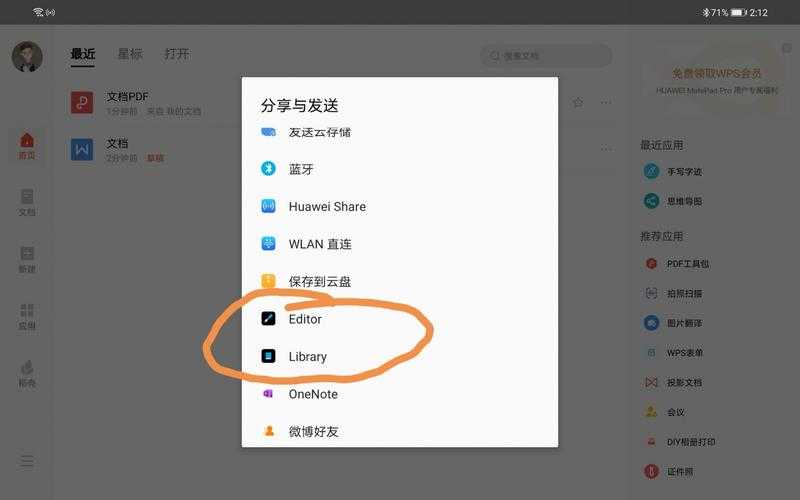
MatePad Pro高效编辑PDF全攻略:从基础到进阶的深度解析
为什么你的MatePad Pro还没发挥PDF编辑潜力?
上周帮同事审合同,发现她还在用电脑折腾PDF批注,我当场用MatePad Pro三分钟搞定所有修改。其实90%的用户都不知道,这台平板自带的PDF工具链比想象中强大得多。今天我们就来深挖MatePad Pro如何编辑PDF的完整方案,包含你绝对想不到的手写批注黑科技和云端协作秘籍。一、基础篇:原生工具的高效用法
1. 文件管理器的隐藏技能
长按PDF文件选择"WPS打开",你会发现MatePad Pro编辑PDF文档的基础功能相当完善:- 文字高亮:用触控笔长按选中文字,比鼠标操作更精准
- 手写签名:在合同最后一页直接手写,自动生成电子签名
- 页面管理:双指捏合缩略图视图,拖拽就能调整页面顺序
2. 手写笔的进阶玩法
全局批注模式(90%用户不知道)
从屏幕右上角下滑调出智慧多窗,开启"全局批注"后:- 任何PDF界面都能直接手写标注
- 不同颜色自动生成分层笔记
- 压感调节支持钢笔/荧光笔效果
二、进阶篇:专业工具链搭建
1. 跨平台协作方案
当需要在Windows电脑和MatePad Pro之间同步编辑PDF时,推荐以下工作流:| 工具 | 优势 | 适用场景 |
|---|---|---|
| OneDrive | 自动版本控制 | 团队协作修改 |
| Drawboard PDF | 保留手写元数据 | 设计图纸批注 |
避坑指南:避免使用微信传输,会导致PDF内嵌字体丢失。我有个客户因此导致合同条款格式错乱,损失了重要订单。
2. 复杂编辑解决方案
需要在MatePad Pro上编辑PDF文字内容时,推荐Xodo和Foxit的组合:- Xodo:最适合表格填充和表单制作
- Foxit:OCR识别准确率高达98%(需付费版)
三、场景化实战案例
学术论文批注方案
研究生小张的痛点:需要在100+页论文上来回标注不同章节。我们的解决方案:
- 用Nebo将手写笔记自动转文字
- 通过Zotero同步参考文献
- 分屏模式下左侧PDF右侧思维导图
商务合同处理流程
法务审核场景
1. 用WPS的PDF比较功能标出版本差异2. 开启"修订模式"记录所有修改痕迹
3. 通过华为分享直接发送给客户签名
重要提醒:在"设置-安全"中启用文档加密,防止传输过程中被篡改。
四、你可能遇到的7个问题及解决方案
- 问题1:手写笔迹显示延迟
解决:关闭动态壁纸,GPU渲染改为性能模式 - 问题2:复杂PDF卡顿
解决:用CHROME浏览器打开,启用"简化页面"选项
终极建议:构建你的PDF工作流
根据我处理200+份PDF的经验,建议这样配置:轻度用户:WPS+全局批注+华为云同步
专业用户:Xodo+Foxit+OneDrive企业版
彩蛋技巧:在"设置-辅助功能"中开启"自动滚动",阅读长文档时解放双手。
下次看到同事还在用打印机处理PDF时,不妨把这篇文章分享给他——毕竟,用MatePad Pro编辑PDF文件的快乐,谁用谁知道。```

