
文件后缀名修改全攻略:为什么你的PDF转换总出问题?
文件后缀名修改全攻略:为什么你的PDF转换总出问题?
一、那些年我们踩过的文件后缀坑
上周帮同事处理报销单据时,发现他把扫描件保存成了".jpg.pdf"这种奇葩格式,结果财务系统死活识别不了。其实90%的文件格式问题,都源于对文件扩展名的误解。今天我们就来聊聊如何正确修改文件后缀为PDF,以及背后那些你可能不知道的门道。
1.1 文件后缀的本质是什么?
很多小伙伴以为修改文件扩展名就是简单的重命名,结果直接把"报告.docx"改成"报告.pdf",发现根本打不开。这里要划重点:文件后缀修改分为两种情况:
- 已有PDF文件但显示错误后缀
- 需要将其他格式转换为PDF
二、Windows系统下的正确操作姿势
2.1 基础版:显示和修改扩展名
在Windows资源管理器中:- 点击"查看"→勾选"文件扩展名"
- 右键文件→重命名
- 将".xxx"改为".pdf"
2.2 进阶版:格式转换的正确姿势
当需要把Word/Excel转换成PDF时:| 软件 | 操作路径 |
|---|---|
| Microsoft Office | 文件→导出→创建PDF |
| WPS | 文件→输出为PDF |
这里要夸下Windows的打印功能:任何可打印文件,都可以通过"Microsoft Print to PDF"虚拟打印机生成标准PDF。
三、高手都在用的批量处理技巧
3.1 命令行大法
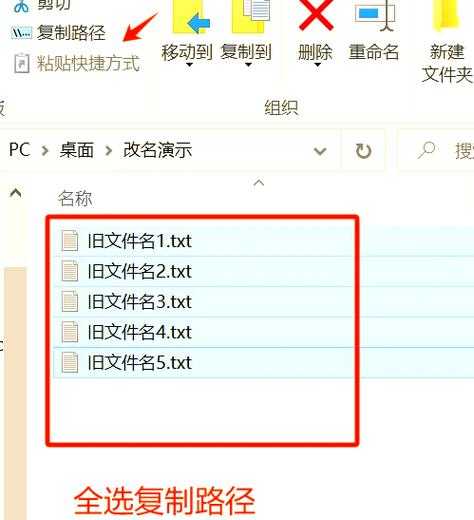
需要批量修改文件后缀名时,Win+R输入cmd:ren *.txt *.pdf
注意事项:
- 提前备份重要文件
- 确保文件内容格式兼容
- 建议先在测试文件夹操作
3.2 专业工具推荐
当需要将图片转换为PDF文件时,Windows自带的"照片"应用就能实现:- 全选图片→右键→打印
- 打印机选择"Microsoft Print to PDF"
- 调整页面布局后保存
四、避坑指南:为什么你的PDF打不开?
遇到修改后缀后文件损坏的情况,先检查:- 文件是否被其他程序占用
- 是否勾选了"隐藏已知文件类型扩展名"
- 源文件是否本身就是损坏的
终极解决方案:使用专业转换工具如Adobe Acrobat,既能保证文件格式转换质量,还能保留书签等高级功能。
五、职场人的文件管理哲学
最后分享个真实案例:某次投标因为同事把PDF文件扩展名误写成.ppt,导致标书被拒。建议养成这些习惯:
- 重要文件保存时直接选择PDF格式
- 建立"原始文件+PDF版本"的双重备份
- 邮件发送前再次检查文件属性
记住:修改文件后缀为PDF不是目的,确保文件可读性才是关键。下次遇到格式问题时,不妨先问问自己:这个文件真的适合转PDF吗?

你可能想看:

