
PDF文件点评全攻略:从基础操作到专业批注的深度解析
PDF文件点评全攻略:从基础操作到专业批注的深度解析
为什么你的PDF点评总是差点意思?
上周市场部小王发来的策划案PDF让我哭笑不得——满屏的荧光笔涂鸦像抽象画,关键修改建议却藏在第18页的页脚。这就是典型的"无效点评"。今天我们就来聊聊如何专业地点评PDF文件,让你成为同事眼中的文档协作达人。
PDF文档批注的三大认知误区
- 以为所有PDF工具都能做专业批注(实际上很多免费工具功能残缺)
- 过度依赖高亮工具(就像用荧光笔在纸上乱划)
- 忽略版本兼容性(你精心做的批注别人打开全是乱码)
专业级PDF点评工具实战
Windows平台的首选方案
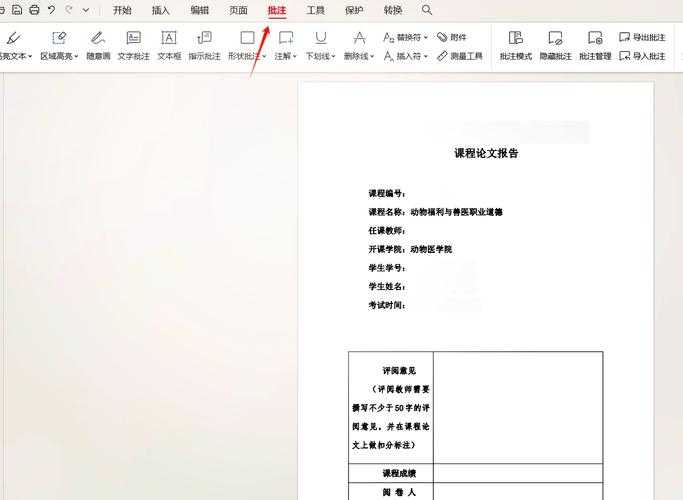
在Windows系统环境下,Adobe Acrobat DC无疑是PDF文件如何点评的黄金标准。它的"注释"工具栏藏着这些宝藏功能:- 印章工具:快速插入"已审核"、"待修改"等预设标签
- 文本框批注:保持版面整洁的秘诀是按住Alt键拖动调整文本框大小
- 绘图标记:按住Shift键可以画出笔直的箭头和方框
90%人不知道的快捷键技巧
| 操作 | 快捷键 |
|---|---|
| 快速添加便签 | Ctrl+6 |
| 切换批注工具 | Shift+Ctrl+A |
| 批量导出批注 | Ctrl+Shift+E |
团队协作场景下的PDF批注规范
去年帮某设计公司制定PDF文件如何点评的标准流程后,他们的方案修改周期缩短了40%。关键要点包括:- 使用不同颜色区分批注类型(红色=必须修改/蓝色=建议优化/绿色=疑问)
- 复杂修改建议应该用"录音批注"功能(比打字快3倍)
- 重要批注务必添加页码定位("参见P23图表"比"看前面"专业得多)
跨平台批注的兼容性陷阱
当你在Windows电脑上用专业工具完成PDF文件如何点评后,要特别注意:- MAC用户可能看不到某些自定义印章
- 移动端APP对绘图批注的渲染可能错位
- 将批注版PDF另存为"PDF/X-4"格式可最大限度保持兼容
高级玩家的批注效率秘籍
批量处理的神操作
需要点评几十份PDF作业?试试这些技巧:- 创建批注预设库(把常用评语保存为代码片段)
- 使用AutoHotkey脚本自动插入格式化工号水印
- 通过PowerShell批量提取所有批注生成修改清单
法律文书批注的特殊要求
处理合同时,PDF文件如何点评要注意:- 必须开启"数字签名"功能确保批注不可篡改
- 使用"比较文档"功能追踪条款修改轨迹
- 敏感内容批注建议使用"红框遮盖"而非删除
总结:PDF点评的黄金法则
记住这个公式:专业工具+规范流程+兼容性检查=高效协作。最后送大家三个锦囊:- 建立团队统一的批注符号系统(就像程序员有代码规范)
- 定期清理冗余批注(用"文档处理"→"删除所有注释"功能)
- 重要文档批注前先备份(Ctrl+S的成本远低于重头再来)
我的批注是否像导航仪一样清晰指引修改方向?如果答案是肯定的,恭喜你已经超越90%的职场人!
你可能想看:

