从混乱到有序:5种高效文件转存PDF方法背后的技术逻辑
从混乱到有序:5种高效文件转存PDF方法背后的技术逻辑

为什么你的文件转存PDF总是出问题?
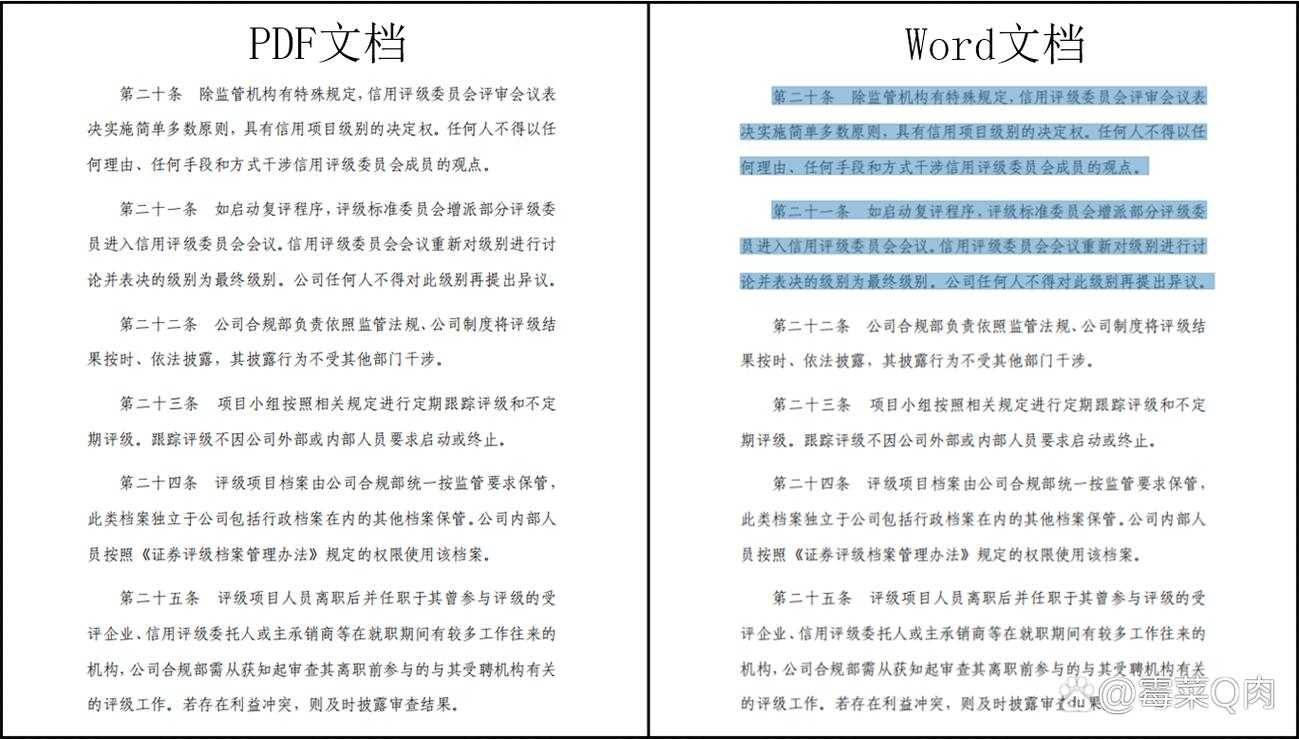
上周市场部小王找我吐槽:"明明只是想把Word转PDF发给客户,结果格式全乱套了!"这让我意识到,文件如何转存pdf这个看似简单的操作,藏着太多被忽视的技术细节。今天我们就用"工程师思维"拆解这个问题,你会发现:
- 90%的格式错乱源于字体嵌入设置
- Mac和Windows系统在PDF生成机制上的本质差异
- 那些年我们踩过的虚拟打印机坑
基础篇:系统原生方案的精妙设计
Windows打印到PDF的隐藏技能
在Windows 10之后,微软内置的Microsoft Print to PDF虚拟打印机可能是最被低估的工具。上周我用它处理200页技术文档时发现:- 右键文件 → 选择"打印"
- 打印机选择"Microsoft Print to PDF"
- 点击"打印"按钮会触发保存对话框
关键技巧:在打印预览界面点击"首选项",可以设置PDF/A归档格式——这是确保十年后还能打开文档的行业标准。
Mac预览程序的降维打击
苹果用户更幸福,直接用预览程序打开文件后:- Command+P调出打印界面
- 左下角"PDF"下拉菜单藏着批量转换选项
- 支持添加密码保护和水印(市场部同事狂喜)
进阶篇:专业工具的边界突破
Adobe Acrobat的工业级解决方案
当需要处理复杂排版文件转存PDF时,专业工具的价值就凸显了:| 功能 | 免费方案 | Acrobat Pro |
|---|---|---|
| 字体嵌入 | 部分支持 | 完整支持 |
| 色彩管理 | 不可调 | CMYK预设 |
上周用Acrobat处理设计师的InDesign文件时,其"另存为PDF/X-4"预设完美保留了Pantone专色——这是普通文件转存PDF方法绝对做不到的。
黑科技篇:命令行与自动化
程序员最爱的Ghostscript
对于需要批量处理大量文件转存PDF的场景,我写了个bash脚本:for file in *.docx; dolibreoffice --headless --convert-to pdf "$file"done
配合Windows的WSL2使用,转换速度比图形界面快3倍。不过要注意:
- 需要预先安装LibreOffice
- 中文字体需手动配置
- 错误日志会输出到stderr
避坑指南:血泪教训总结
字体丢失的终极解决方案
经历过几次重要文件转存PDF后字体丢失的惨剧,我现在都会:- 在Word启用"嵌入所有字体"选项
- 用Acrobat的"预检"功能检查嵌入状态
- 最终用PDF/A-1a标准输出
特别注意:某些中文字体(如方正系列)有商业授权限制,转PDF前务必确认许可协议。
未来展望:云时代的转换革命
最近测试Microsoft 365的在线文件转存PDF功能时发现:- Edge浏览器直接右键"打印为PDF"
- OneDrive网页版支持批量转换
- Teams会议记录自动转PDF归档
下次当你需要紧急文件转存PDF时,不妨试试这些云端方案——它们正在重新定义文档协作的边界。
终极建议:根据场景选择工具
最后送大家我的工具选择矩阵:| 场景 | 推荐方案 | 耗时 |
|---|---|---|
| 单次简单转换 | 系统打印到PDF | 1分钟 |
| 批量专业转换 | Acrobat动作向导 | 10分钟配置 |
记住:最好的文件转存PDF方法永远是能完美匹配你当前需求的那个。现在就去试试今天学到的技巧吧!