
工程师必看:3种高效将CAXA转PDF的方法,90%的人不知道第3种技巧
工程师必看:3种高效将CAXA转PDF的方法,90%的人不知道第3种技巧
为什么我们需要把CAXA转换成PDF?
上周有个机械设计同行跟我吐槽:"客户死活打不开我的CAXA图纸,非要PDF格式"。这让我想起自己刚入行时,为了把CAXA电子图板文件转PDF,硬是截图拼接的糗事...其实将CAXA转换为PDF是工程设计领域的刚需,特别是当你需要:
- 给没有CAXA软件的客户审图
- 存档重要版本图纸
- 跨平台协作时保持格式统一
方法一:使用CAXA自带导出功能(最基础)
详细操作步骤
1. 打开你的CAXA电子图板文件2. 点击左上角"文件"→"打印"(快捷键Ctrl+P)
3. 在打印机名称选择"Microsoft Print to PDF"
4. 设置好纸张方向和缩放比例
5. 点击"确定"保存PDF文件
小贴士:Windows系统自带的虚拟打印机真是神器,不仅支持将CAXA转换为PDF,还能处理各种文件格式转换。
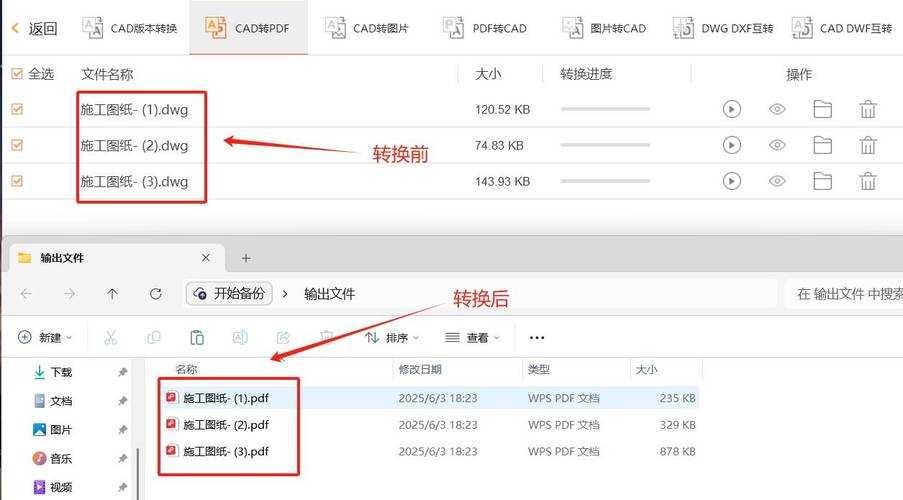
方法二:专业转换工具批量处理(高效方案)
当你有大量CAXA文件需要转换时
上周帮朋友处理200多张图纸转换,发现几个实用工具:- AnyCAD Converter:支持批量CAXA转PDF,还能保留图层信息
- AutoDWG DWG Converter:虽然主打DWG,但对CAXA格式兼容性意外的好
避坑指南:有些转换工具会出现字体丢失问题,建议转换后务必检查:
- 文字是否完整显示
- 线条粗细是否符合原图
- 标注尺寸是否准确
方法三:云端自动化方案(高阶技巧)
你可能不知道的懒人方法
最近发现个宝藏技巧:通过Windows系统的任务计划程序+虚拟打印机,可以实现:- 定时自动监控文件夹
- 将新增CAXA文件自动转PDF
- 转换后自动邮件发送
这个方案特别适合需要定期将CAXA转换为PDF发送给固定客户的设计师。具体实现需要一些脚本知识,想了解细节的可以在评论区留言,点赞过100我就出详细教程!
不同场景下的最佳选择
| 使用场景 | 推荐方法 | 优势 |
|---|---|---|
| 偶尔转换单文件 | CAXA自带导出 | 无需额外软件 |
| 批量转换图纸 | 专业转换工具 | 效率高,支持批处理 |
| 定期自动转换 | 云端方案 | 完全自动化 |
常见问题解决方案
Q:转换后PDF线条变粗怎么办?A:在打印设置中将"线宽"选项改为"使用对象线宽"
Q:转换速度特别慢?
A:尝试关闭CAXA文件中的复杂填充图案,或者分页转换
Q:转换后文字乱码?
A:确保系统安装了CAXA使用的字体库,或者将文字转为曲线
写在最后
掌握如何把CAXA转换成PDF这项技能,至少能帮你节省30%的沟通成本。建议收藏本文,下次遇到转换问题时对照检查。你平时用什么方法将CAXA转换为PDF?有没有遇到什么奇葩问题?欢迎在评论区分享你的经验!
彩蛋:关注我,下期教你如何给PDF图纸添加数字水印,保护你的设计成果不被盗用!
你可能想看:

