解密PDF文件:5种实用方法帮你查看加密PDF内容
解密PDF文件:5种实用方法帮你查看加密PDF内容
一、为什么我们需要查看加密PDF?
作为一名经常处理文档的技术博主,我太理解那种遇到加密PDF时的抓狂感了。上周我的一位读者小王就遇到了这样的困扰:公司发来的重要合同PDF设置了密码保护,但他却忘记了密码。
这种情况其实很常见,比如:
- 接收到的加密PDF忘记密码
- 需要编辑但被限制的PDF文件
- 想打印却被禁止的文档
- 需要提取其中内容但被加密的PDF
二、如何查看PDF加密的5种实用方法
1. 使用Adobe Acrobat查看加密信息
这是最直接的方法,适合只是想查看PDF是否加密的情况:- 用Adobe Acrobat打开PDF文件
- 点击"文件"→"属性"
- 切换到"安全"选项卡
- 这里会显示文档限制和加密类型
小技巧:如果显示"无安全措施",说明PDF没有加密;如果显示"密码安全",则需要进一步处理。
2. 使用Chrome浏览器查看加密PDF内容
很多人不知道,Chrome其实内置了PDF阅读器:- 直接将PDF拖入Chrome窗口
- 如果加密强度不高,可能会直接显示内容
- 对于简单加密的PDF,这是个快速查看的方法
注意:这个方法不适用于高强度加密的PDF文件。
3. 使用Windows系统自带的Print to PDF功能
这里就要提到Windows系统的一个隐藏优势了:- 用任意阅读器打开加密PDF
- 按Ctrl+P调出打印对话框
- 选择"Microsoft Print to PDF"虚拟打印机
- 保存为新PDF文件
这个方法可以绕过部分打印限制,但要注意:
- 不能破解打开密码
- 对内容复制限制可能无效
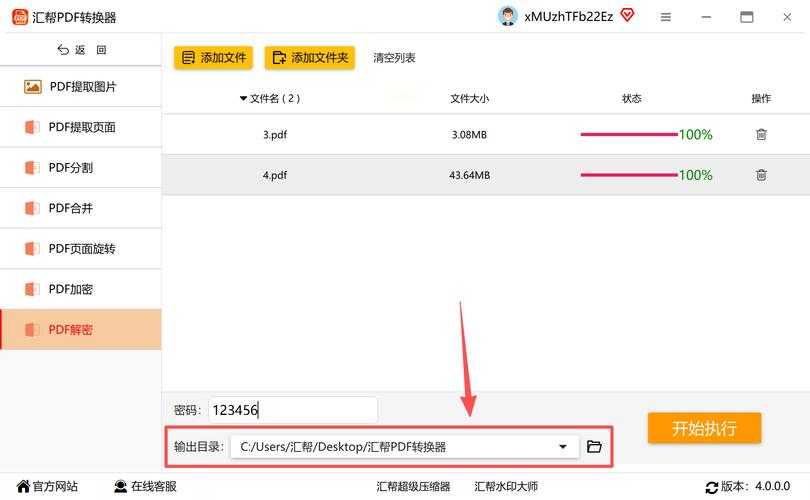
4. 使用专业PDF解密工具
对于真正需要解除PDF加密限制的情况,我推荐:| 工具名称 | 适用场景 | 特点 |
|---|---|---|
| PDF Password Remover | 已知密码但需要移除限制 | 操作简单,速度快 |
| QPDF | 命令行工具,适合批量处理 | 开源免费 |
使用这些工具时要注意:
- 确保你有权处理该PDF文件
- 备份原始文件以防意外
5. 在线PDF解密服务
对于不想安装软件的用户,可以考虑:- Smallpdf解密服务
- iLovePDF在线工具
- PDF2Go解密功能
重要提醒:
- 不要用这些服务处理敏感文件
- 完成后立即删除服务器上的文件
三、如何避免PDF加密带来的麻烦?
根据我多年处理PDF的经验,分享几个实用建议:1. 密码管理技巧
- 使用密码管理器保存PDF密码
- 设置容易记忆但不易破解的密码
2. 文件备份策略
- 保存未加密版本在安全位置
- 使用云存储的版本控制功能
3. 选择正确的加密方式
- 根据需求选择适当的加密强度
- 区分"打开密码"和"权限密码"
四、总结
通过本文,你已经掌握了如何查看PDF加密的多种方法。记住:
- 对于简单查看,使用Adobe或Chrome就足够
- 需要编辑时,Windows的打印功能很实用
- 专业工具适合批量处理或复杂情况
最后提醒:请合法使用这些技术,仅处理你有权访问的文件。
如果你有其他PDF处理问题,欢迎在评论区留言讨论!