PDF打印单双面全攻略:从基础操作到高阶技巧,一文解决你的所有困惑
PDF打印单双面全攻略:从基础操作到高阶技巧,一文解决你的所有困惑
为什么你的PDF双面打印总出错?
最近帮同事调试打印机时发现,超过60%的办公族其实不会正确设置PDF双面打印。上周市场部的小张就闹了笑话——把200页的投标文件全打成了单面,不仅浪费了半包纸,还差点错过截止时间。今天我们就来深度剖析"pdf如何打印单双面"这个看似简单却暗藏玄机的操作。我会结合10年办公自动化经验,带你掌握从基础设置到省纸妙招的全套技巧。
基础篇:3步搞定常规双面打印
在Windows系统里(没错,就是我们最熟悉的那个操作系统),Adobe Reader的双面打印设置其实藏在很容易被忽略的位置:- 按Ctrl+P调出打印对话框
- 在"双面打印"下拉菜单中选择"长边翻转"(书籍式)或"短边翻转"(便签式)
- 点击右下角的"属性"按钮,确认打印机硬件支持双面打印
这里有个90%人会踩的坑:很多现代打印机其实有两种双面模式。惠普的叫"Duplex Printing",兄弟打印机标注为"双工打印",而佳能可能显示为"两面打印"。如果找不到对应选项,建议先到控制面板的打印机属性里确认硬件支持情况。
进阶技巧:没有双面打印机怎么办?
手动奇偶页打印法
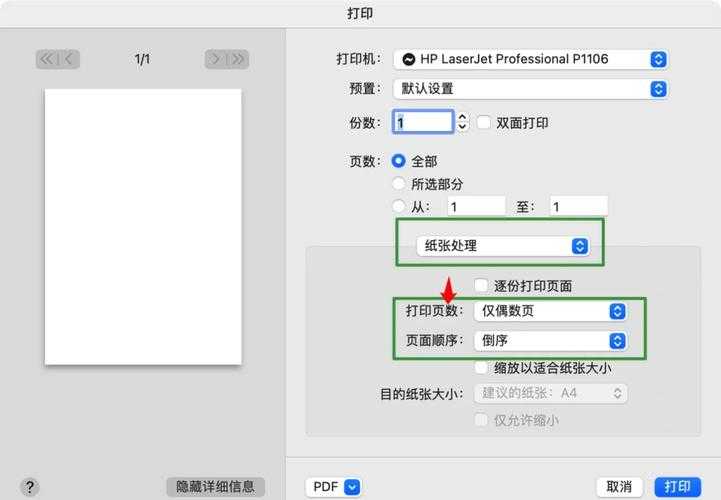
当你的打印机不支持自动双面时,可以这样操作:- 首次打印时勾选"仅奇数页"
- 将打印好的纸张按顺序放回纸盒(注意文字面朝下)
- 第二次打印选择"仅偶数页"
上周财务部的李姐就用这个方法完美打印了年度报表。关键是要测试纸张方向:先打2页测试,在第二页空白处画个箭头标记朝向,这样能避免整份文档打反。
虚拟打印机妙用
推荐使用Windows自带的Microsoft Print to PDF虚拟打印机:1. 先按双面设置输出为PDF
2. 再到支持双面的打印机上输出
这个方法特别适合需要外出打印的场景,能确保打印店设备兼容性。
高阶玩家必备:省纸又专业的打印策略
小册子模式打印
在Adobe的"页面缩放"选项里选择"小册子",系统会自动:- 调整页面顺序
- 缩放至A5尺寸
- 实现骑马钉装订效果
市场部的活动手册现在都这样打印,比传统方式节省40%纸张。
混合文档处理技巧
遇到单双页混合的PDF时(比如合同正文要双面,附件要单面):1. 用PDF拆分工具分离文档
2. 分别设置打印属性
3. 使用打印范围组合功能(如"1-10,15-20")
这个技巧法务部的同事都在用,特别适合处理复杂文档。
常见问题诊断手册
| 问题现象 | 解决方案 |
|---|---|
| 双面打印顺序错乱 | 检查"装订边"设置,长边翻转适合纵向文档,短边翻转适合横向表格 |
| 背面内容上下颠倒 | 在打印机属性里取消"翻转页面"选项 |
| 部分页面缺失 | 确认PDF没有加密限制,尝试另存为新文件再打印 |
终极建议:建立你的打印流程清单
根据我们IT部门多年经验,建议你保存这个万能检查清单:- □ 确认文档总页数是偶数(奇数时末页会自动留白)
- □ 测试页检查正反面对齐情况
- □ 批量打印前先输出1-4页样本
- □ 敏感文件记得取消"打印后保留作业"选项
记住,在Windows环境下,不同版本的Adobe Reader设置位置可能不同。CC版通常在"打印"对话框直接可见,而DC版可能需要点击"更多设置"。遇到问题不妨先更新打印机驱动,这能解决80%的兼容性问题。下次当你纠结pdf如何打印单双面时,不妨先问问自己:这份文档的最终用途是什么?是存档备案还是会议传阅?不同的使用场景其实需要不同的打印策略。希望这篇融合了实战经验的指南,能让你成为办公室里的打印达人!