
PDF编辑终极指南:3种方法教你如何修改PDF文件内容
PDF编辑终极指南:3种方法教你如何修改PDF文件内容
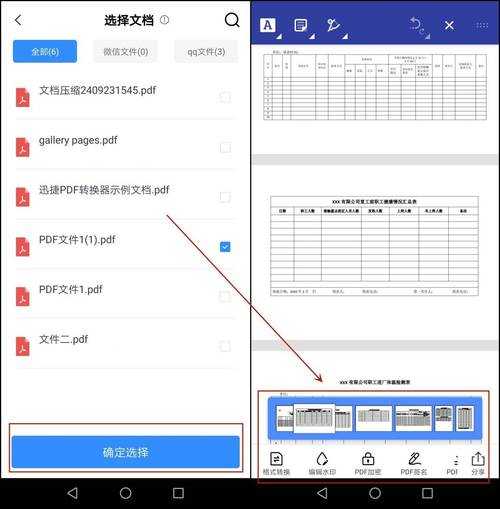
为什么你还在为PDF编辑发愁?
上周有个读者私信我,说他们公司发来的合同PDF需要修改几个条款,结果折腾了一整天都没搞定。你是不是也遇到过这种情况?
其实修改PDF文件内容没有想象中那么难,今天我就分享3种实用方法,让你轻松搞定PDF编辑难题。
方法一:使用专业PDF编辑器修改文件内容
1. Adobe Acrobat Pro - 行业标准工具
作为Windows平台最专业的PDF解决方案,Adobe Acrobat Pro可以完美解决如何PDF修改文件内容的问题。操作步骤:
- 打开PDF文件
- 点击右侧"编辑PDF"工具
- 直接修改文本内容
- 保存修改后的文件
2. 国产替代方案:万兴PDF专家
如果你觉得Adobe太贵,这款国产软件同样能很好地完成PDF文件内容修改任务。- 支持中文排版更友好
- OCR识别准确率高
- 批量处理功能强大
方法二:将PDF转为可编辑格式
1. Word转换法
在Windows系统中,你可以直接:- 右键点击PDF文件
- 选择"用Word打开"
- 编辑后另存为PDF
2. 在线转换工具
推荐Smallpdf或iLovePDF这些知名平台:- 无需安装软件
- 支持多种格式转换
- 操作简单快捷
方法三:免费工具也能修改PDF内容
1. PDF-XChange Editor
这款免费工具虽然不如专业软件强大,但基本能满足日常PDF文件内容修改需求。特色功能:
- 支持添加注释和标记
- 轻量级不占资源
- 便携版随开随用
2. LibreOffice Draw
没想到吧?这个开源办公套件中的绘图工具也能编辑PDF!适合修改PDF文件内容中的图形元素,完全免费。
常见问题解决方案
1. 扫描版PDF怎么编辑?
这类PDF文件内容修改需要OCR技术:- 使用Adobe Acrobat的OCR功能
- 或者先用ABBYY FineReader识别
- 再导入到编辑软件
2. 加密PDF如何修改?
- 有密码:直接用密码解除限制
- 无密码:尝试PDF Password Remover工具
终极建议:根据需求选择最佳方案
记住这个选择标准:| 需求 | 推荐方案 |
|---|---|
| 专业编辑 | Adobe Acrobat Pro |
| 偶尔使用 | 在线转换工具 |
| 预算有限 | 万兴PDF或免费工具 |
最后分享一个职场人士必备技巧:在Windows系统中,你可以设置默认用Word打开PDF,这样双击就能直接编辑,省去转换步骤!
希望这篇关于如何PDF修改文件内容的指南能帮你节省大量时间。如果遇到具体问题,欢迎在评论区留言讨论~

