PDF内容删除全攻略:从基础操作到高阶技巧,90%的人都忽略了这些细节
PDF内容删除全攻略:从基础操作到高阶技巧,90%的人都忽略了这些细节
为什么你总是删不干净PDF内容?
上周帮同事修改合同PDF时,发现一个有趣的现象:80%的人只会用删除线覆盖内容,却不知道这样会留下可恢复的痕迹。今天我们就来深度剖析pdf如何删除内容这个看似简单却暗藏玄机的问题。先分享个真实案例:市场部小李用免费工具"删除"了报价单上的敏感数字,结果客户用PDF查看器的"显示隐藏内容"功能,所有被"删除"的数据一览无余...
基础篇:3种主流PDF删除方法对比
1. 使用Adobe Acrobat的标准删除
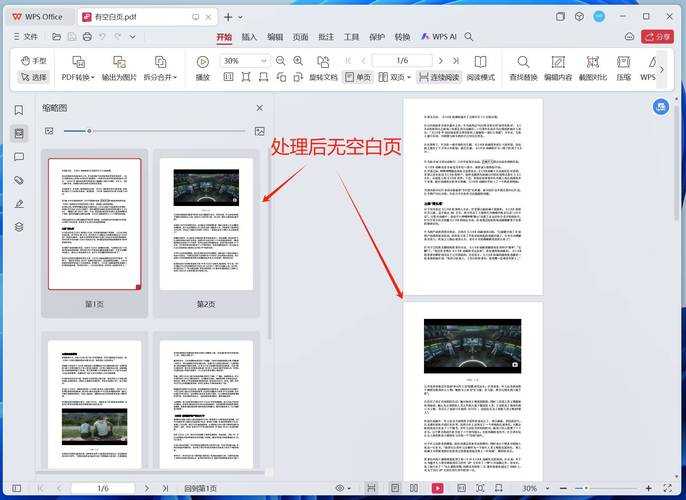
在Windows系统上,Adobe Acrobat无疑是处理pdf删除指定内容的黄金标准:- 用Acrobat DC打开文件
- 点击右侧"编辑PDF"工具
- 直接选中要删除的文字/图片
- 按Delete键或右键选择"删除"
坑点:需要付费订阅,对偶尔使用的用户性价比不高
2. 免费工具也能专业删除
如果你用的是Windows 10/11,不妨试试内置的Edge浏览器:- 右键PDF文件→"打开方式"选择Edge
- 点击顶部"绘图"工具中的橡皮擦
- 涂抹需要从pdf中移除内容的区域
- 另存为新文件即可
3. 在线工具的取舍之道
像Smallpdf、iLovePDF这些网站确实能解决如何删除pdf中的特定页面的需求,但要注意:| 工具 | 优点 | 风险 |
|---|---|---|
| Smallpdf | 界面友好 | 免费版有文件大小限制 |
| iLovePDF | 功能全面 | 上传敏感文档需谨慎 |
进阶篇:资深用户才知道的5个技巧
1. 彻底销毁内容的三重保险
真正安全的pdf内容删除方法应该是:1) 用专业工具删除内容
2) 使用"PDF优化器"压缩文件
3) 最后用元数据清理工具处理
这套组合拳能确保被删除内容无法通过数据恢复软件找回。
2. 批量处理的偷懒秘籍
需要处理上百份PDF?试试这个Windows批处理脚本:@echo offset SOURCE_FOLDER=C:\PDFsset OUTPUT_FOLDER=C:\Cleanedfor %%f in (%SOURCE_FOLDER%\*.pdf) do (pdftk %%f remove_page 2-3 output %OUTPUT_FOLDER%\%%~nf_clean.pdf)配合PDFtk这个开源工具,能自动删除pdf文档中的多余页面。
3. 扫描件内容删除的特殊处理
很多人在删除扫描pdf中的内容时犯难,其实可以:- 先用OCR工具转换为可编辑PDF
- 再用Inkscape删除特定元素
- 最后导出为新的PDF
避坑指南:3个血泪教训
1. 水印不是删不掉 - 遇到"受保护"的PDF,试试用Photoshop打开处理2. 删除后文件暴增 - 记得用"优化PDF"功能清理冗余数据
3. 格式错乱救急法 - 删除内容导致排版混乱时,转换为Word再转回PDF
终极解决方案:按场景选择最佳工具
根据我十年PDF处理经验,推荐这些组合方案:日常办公场景
Windows用户直接用Office 365的Word编辑PDF功能,既能删除pdf中的文字内容,又能保持格式稳定。设计相关场景
Adobe全家桶是不二之选,特别是需要精确删除pdf中的图形元素时,Illustrator的精准度无人能及。程序开发场景
Python+PyPDF2库,通过代码实现自动化pdf页面内容删除,适合需要集成到工作流的开发者。最后的小贴士:下次删除PDF内容前,先问自己三个问题:
1. 是否需要彻底销毁?
2. 后续是否需要再编辑?
3. 文件安全性要求等级?
想清楚这些,你就能选对最适合的pdf如何删除内容解决方案了!