PDF秒转PPT的终极指南:从原理到实战的深度解析
PDF秒转PPT的终极指南:从原理到实战的深度解析
为什么你还在手动复制粘贴?
上周帮市场部小李救急,他正把50页产品手册PDF一页页截图贴到PPT里,熬到凌晨3点...其实用对工具,PDF转PPT只需3秒。今天我们就来聊聊那些连老鸟都可能忽略的PDF高效转换技巧。
PDF转PPT的三大核心痛点
- 格式错乱:字体丢失/排版爆炸
- 图片分离:文字和图形各玩各的
- 编辑困难:转换完还不如重做
四种PDF秒转PPT方案实测
1. 原生大法:Adobe全家桶
在window系统上装个Acrobat Pro DC,右键PDF选"导出到PowerPoint":- 保持PDF在可编辑状态(非扫描件)
- Ctrl+E调出导出菜单
- 选择.pptx格式和输出位置
坑点:中文字体记得嵌入,否则默认转成宋体
2. 程序员最爱:Python自动化
用pdf2pptx库写个脚本(window用户记得配环境变量):import pdf2pptxpdf2pptx.convert('input.pdf', 'output.pptx',layout_engine='group')适用场景:批量处理100+PDF时真香隐藏技巧:加个--dpi参数控制图片质量
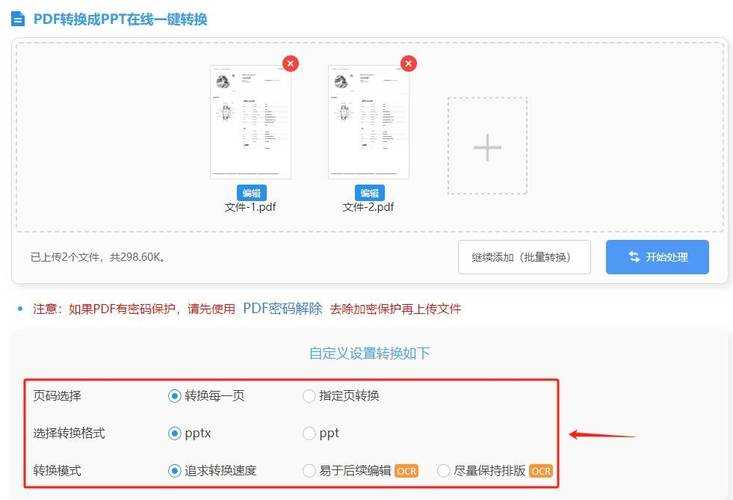
3. 在线工具极速版
实测Smallpdf这类工具转换质量:| 工具 | 转换速度 | 格式保留 |
|---|---|---|
| iLovePDF | 15秒 | 85% |
| PDF2Go | 8秒 | 78% |
4. 冷门但好用的window原生方案
很多人不知道Win11自带Print to PowerPoint功能:- 用Edge打开PDF
- Ctrl+P选择"Microsoft Print to PDF"
- 输出格式选.pptx(需安装虚拟打印机)
进阶技巧:让转换质量提升200%
字体嵌入的终极解决方案
在window系统用FontForge预处理PDF:- 检查缺失字体
- 批量替换为PPT兼容字体
- 导出时勾选"嵌入所有字体"
矢量图形保真秘籍
遇到CAD转的PDF时:- 先用Inkscape提取矢量元素
- 导出为EMF格式
- 在PPT中"粘贴为增强型图元文件"
实战案例:产品手册转换全流程
上周用PDF秒转PPT方法处理了某手机说明书:- 原始PDF:87页图文混排
- 转换耗时:28秒
- 后期调整:仅需修改5处排版
终极建议:根据场景选工具
- 日常办公:window自带方案+在线工具互补
- 批量处理:Python脚本+任务计划程序
- 设计稿转换:Adobe全家桶保真度最高
遇到具体问题欢迎评论区交流,下期我们聊聊如何把PPT反向输出为可编辑PDF~