PDF文件转曲后如何验证?3种专业检测方法全解析
PDF文件转曲后如何验证?3种专业检测方法全解析
为什么你需要关注PDF转曲问题?
上周有个设计师朋友差点闹出大事故——发给印刷厂的画册PDF没完全转曲,导致客户公司LOGO字体丢失。这种低级错误其实每天都在发生,今天我们就来聊聊如何用专业方法判断PDF是否真正转曲,避免你的重要文件出现类似问题。
什么是PDF转曲?
简单说就是把文字转换成矢量路径,这样在任何设备上显示都不会受字体缺失影响。但问题在于:很多看似转曲的PDF其实暗藏玄机,特别是用非专业工具转换时经常出现"假转曲"现象。
3种专业检测方法详解
方法1:Adobe Acrobat专业检测法
在window系统下,用Acrobat打开PDF后:- 按Ctrl+D调出文档属性
- 查看"字体"标签页
- 如果显示"没有可提取的字体",说明已转曲
方法2:文字选择测试法
这是最直观的判断PDF是否转曲的方法:- 尝试用鼠标选择文字
- 如果能选中单个字符,说明未转曲
- 如果只能框选整个图形区域,才是真转曲
方法3:印刷预览模式检测
专业印前人员都在用的终极大法:- 在Acrobat中按Ctrl+Shift+P进入输出预览
- 勾选"对象"面板下的"文本"选项
- 如果页面没有高亮显示文本对象,确认转曲成功
常见问题解决方案
情况1:部分文字未转曲
我遇到过最棘手的情况是PDF中90%文字已转曲,但页眉页脚却保留着原始字体。解决方案:
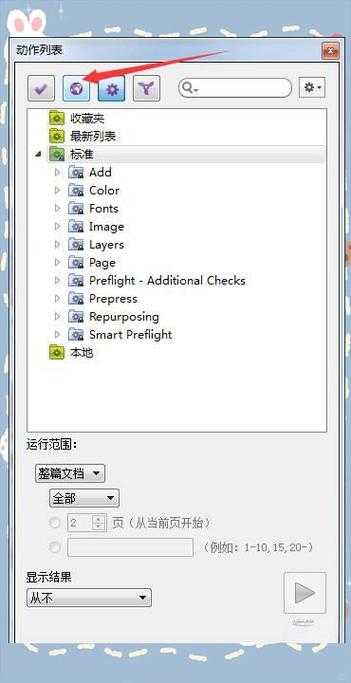
- 使用专业插件如Enfocus PitStop
- 在window系统下运行批量转曲命令
- 特别注意检查隐藏图层
情况2:转曲后文件异常变大
这是新手常踩的坑——盲目转曲导致文件体积暴增。| 问题原因 | 优化方案 |
|---|---|
| 复杂矢量路径 | 适当降低转曲精度 |
| 包含位图元素 | 先优化图像分辨率 |
专业工具推荐
在window平台下,我日常使用这些工具组合:- Adobe Acrobat Pro:最全面的PDF解决方案
- Quite Imposing Plus:批量处理神器
- PDF-XChange Editor:轻量级替代方案
给不同用户的实用建议
设计师必看
导出印刷PDF时,永远要勾选"创建轮廓"和"嵌入全部字体"双保险。办公文员技巧
用window自带的"打印到PDF"功能时,记得在高级设置中启用"将文字转为图形"选项。总结
判断PDF是否转曲不是简单的"是或否"问题,而需要多角度验证。记住这个检查清单:
- 字体属性检测
- 文字选择测试
- 印刷预览验证
如果还有疑问,欢迎在评论区留言讨论!