
yznyll 图片转pdf
# 告别图片管理烦恼:用yznyll图片转pdf工具实现高效文档整理
而专业的**yznyll图片转pdf**工具正好能解决这些问题,让你在几分钟内完成原本需要半小时的工作。
整个过程不到3分钟,就生成了专业的PDF文档。这种体验让我深刻认识到,选择合适的工具对**如何将多张图片转换为pdf文件**这一需求有多么重要。
这些特性使得在Windows环境下使用**yznyll图片转pdf**工具进行**将多张图片转换为pdf文件**的操作变得异常顺畅。
调整页面尺寸:适应不同的打印需求
设置页面方向:横向或纵向自由选择
自定义边距:控制图片在页面上的位置
添加水印:保护文档版权
这些功能让简单的**将多张图片转换为pdf文件**任务变得专业而个性化。
示例:“01_产品封面.jpg”、“02_产品介绍.jpg”、“03_技术参数.jpg”
这样在导入工具时,系统会自动按数字顺序排列,避免手动调整的麻烦。这是解决**如何将多张图片转换为pdf文件**时最容易被忽视但极其重要的一环。
这些技巧能显著提升**将多张图片转换为pdf文件**的效率。
小贴士:定期检查软件更新,开发者通常会优化性能并添加新功能,让你的**将多张图片转换为pdf文件**体验持续提升。
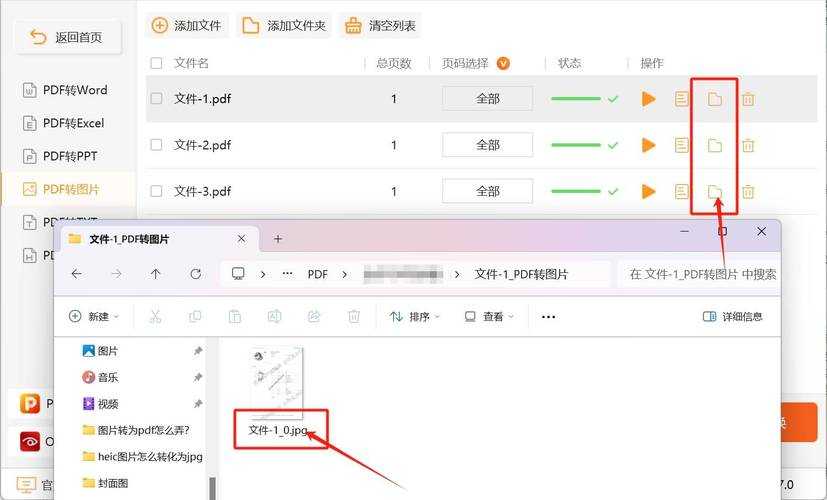
为什么你需要一个专业的图片转PDF解决方案
作为一个长期与电脑打交道的技术博主,我深知图片管理的痛点。你可能遇到过这样的情况:手机里拍了一堆证件照、扫描件或者工作资料,需要整理成PDF发给客户或存档。这时候,一个可靠的**yznyll图片转pdf**工具就能成为你的得力助手。图片散乱的办公困境
上周我帮一位设计师朋友处理合同资料,他手头有20多张产品图片需要合并成一份PDF文档。最初他尝试用常规方法——先将图片插入Word,再另存为PDF。结果发现图片顺序全乱了,格式也不统一。这种经历让我意识到,很多人都在为**如何将多张图片转换为pdf文件**而苦恼。常见的手动转换陷阱
- 图片顺序错乱,需要反复调整
- 图片质量在转换过程中严重损失
- 转换后的PDF文件大小失控
- 水印、页眉页脚等自定义需求难以实现
而专业的**yznyll图片转pdf**工具正好能解决这些问题,让你在几分钟内完成原本需要半小时的工作。
yznyll图片转pdf工具的核心优势解析
一键批量处理的效率革命
与其他工具相比,**yznyll图片转pdf**最吸引我的是其批量处理能力。你可以一次性导入数十张图片,系统会自动按文件名或导入顺序排列。对于需要**将多张图片转换为pdf文件**的办公场景来说,这简直是效率的飞跃。实际应用案例
记得有一次我需要将整个项目的截图整理成操作手册。使用**yznyll图片转pdf**工具,我只需:- 全选所有截图文件
- 拖拽到转换窗口
- 调整页面方向和边距
- 点击转换按钮
整个过程不到3分钟,就生成了专业的PDF文档。这种体验让我深刻认识到,选择合适的工具对**如何将多张图片转换为pdf文件**这一需求有多么重要。
高质量输出的技术保障
作为技术博主,我对输出质量有苛刻的要求。**yznyll图片转pdf**在转换过程中能保持原始图片的清晰度,同时智能压缩文件大小。这对于需要**将多张图片转换为pdf文件**后用于印刷或正式提交的场景尤为重要。Windows平台上的最佳实践方案
为什么选择Windows环境
在Windows系统上运行**yznyll图片转pdf**工具,你能获得最佳的兼容性和稳定性。特别是对于企业用户来说,Windows平台提供了完善的安全管理和系统集成,让**如何将多张图片转换为pdf文件**这一任务变得更加可靠。Windows专属功能优势
- 与文件资源管理器深度集成,右键即可快速转换
- 支持Windows安全中心认证,确保软件安全性
- 完美兼容各种企业级打印和扫描设备
- 支持高DPI显示,在4K屏幕上表现优异
这些特性使得在Windows环境下使用**yznyll图片转pdf**工具进行**将多张图片转换为pdf文件**的操作变得异常顺畅。
高级技巧:超越基础转换的实用功能
自定义页面设置的艺术
很多人只知道基本的**如何将多张图片转换为pdf文件**,却忽略了页面设置的威力。通过**yznyll图片转pdf**的高级设置,你可以:调整页面尺寸:适应不同的打印需求
设置页面方向:横向或纵向自由选择
自定义边距:控制图片在页面上的位置
添加水印:保护文档版权
这些功能让简单的**将多张图片转换为pdf文件**任务变得专业而个性化。
批量重命名与排序的智慧
当面对大量图片需要**将多张图片转换为pdf文件**时,合理的命名和排序至关重要。我建议在使用**yznyll图片转pdf**工具前,先对图片进行系统化命名:示例:“01_产品封面.jpg”、“02_产品介绍.jpg”、“03_技术参数.jpg”
这样在导入工具时,系统会自动按数字顺序排列,避免手动调整的麻烦。这是解决**如何将多张图片转换为pdf文件**时最容易被忽视但极其重要的一环。
常见问题与解决方案
转换速度优化技巧
如果你发现**yznyll图片转pdf**工具处理大量图片时速度较慢,可以尝试以下优化:- 关闭其他大型应用程序,释放系统资源
- 适当降低输出分辨率(非印刷用途时)
- 分批处理超大数量的图片
- 确保Windows系统为最新版本
这些技巧能显著提升**将多张图片转换为pdf文件**的效率。
文件大小控制的秘诀
很多人完成**如何将多张图片转换为pdf文件**后,发现PDF体积过大。通过**yznyll图片转pdf**的质量设置,你可以找到文件大小和清晰度的最佳平衡点。我的经验是:用于网络传输时选择“中等质量”,用于打印时选择“高质量”。总结:选择最适合你的图片转PDF方案
经过多年的实践,我发现**yznyll图片转pdf**工具在易用性和功能性之间找到了很好的平衡。无论是偶尔需要**将多张图片转换为pdf文件**的普通用户,还是经常处理此类任务的专业人士,都能从中受益。我的最终建议
如果你正在寻找解决**如何将多张图片转换为pdf文件**这一问题的方案,不妨从**yznyll图片转pdf**工具开始尝试。在Windows平台上,它的稳定性和兼容性能为你提供可靠的服务。记住,好的工具能让繁琐的任务变得简单,而选择**yznyll图片转pdf**可能就是提升你工作效率的关键一步。小贴士:定期检查软件更新,开发者通常会优化性能并添加新功能,让你的**将多张图片转换为pdf文件**体验持续提升。

