微信PDF文件管理全攻略:从文件寻找到高效整理
微信PDF文件管理全攻略:从文件寻找到高效整理
引言:当微信成为工作主战场
你是不是也经常遇到这样的情况:同事通过微信发来一份重要的PDF文件,当时匆匆看了一眼就关掉了,结果第二天需要用时却怎么也找不到?作为一位有着多年计算机软硬件经验的技术博主,我经常收到读者关于“如何看微信pdf文件在哪里”的求助。今天我们就来深入探讨这个看似简单却困扰很多人的问题。
其实,微信的文件管理逻辑与我们熟悉的Windows文件系统有很大不同,这也是为什么很多人会觉得微信文件“神秘消失”的原因。
微信文件存储的底层逻辑
为什么微信文件会“消失”
微信的设计理念是“用完即走”,它不希望用户过多关注文件存储的细节。这就导致了文件存储路径相对隐蔽。在Windows系统上,微信为了保持跨平台一致性,仍然沿用了移动端的存储逻辑,这给很多习惯传统文件管理的用户带来了困扰。
默认存储路径解析
微信接收的文件默认存储在特定的文件夹中,路径通常是:C:\Users\[用户名]\Documents\WeChat Files\[微信号]\FileStorage\File\这个路径中有几个关键点需要注意:
- 用户名:对应你登录Windows系统的账户名
- 微信号:你的微信账号ID,通常是一串字符
- FileStorage\File:这是微信专门存放接收文件的文件夹
如何快速找到微信PDF文件
方法一:通过微信内置功能直接定位
这是最直接的方法,适合刚刚接收文件不久的情况:- 打开微信PC版,找到发送PDF文件的好友或群聊
- 在聊天记录中找到该PDF文件,右键点击
- 选择“在文件夹中显示”,系统会自动打开文件所在位置
方法二:通过微信文件管理功能
如果你不记得是哪个聊天接收的文件,可以使用微信的文件管理功能:- 点击微信左下角的三条横线菜单
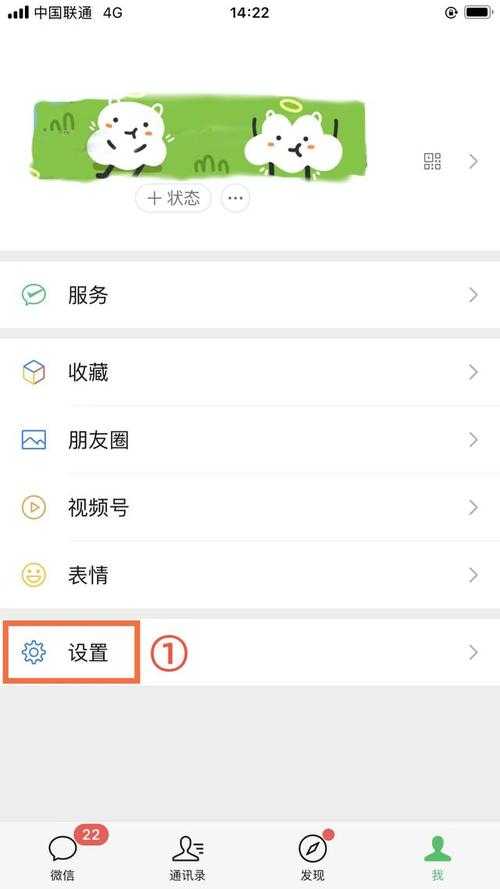
- 选择“设置”->“文件管理”->“打开文件夹”
- 这会直接打开微信的文件存储根目录
- 然后依次进入FileStorage->File文件夹
方法三:使用Windows搜索功能
当你确定文件在电脑上但找不到具体位置时,Windows系统的搜索功能就派上用场了:- 打开“此电脑”,在右上角搜索框中输入“*.pdf”
- 系统会搜索所有PDF文件,你可以按修改日期排序
- 如果记得文件名中的关键词,可以搜索“*关键词*.pdf”
高级技巧:微信PDF文件管理的最佳实践
修改默认存储路径
为了避免C盘空间被微信文件占满,我强烈建议修改默认存储路径:- 进入微信设置->文件管理
- 点击“更改”,选择其他磁盘的文件夹
- 建议选择空间较大的非系统盘
建立个人文件管理体系
单纯依赖微信的文件管理是不够的,我建议建立自己的文件管理习惯:- 重要文件及时另存到指定文件夹
- 按照项目或日期建立分类文件夹
- 定期清理微信缓存文件
使用Windows文件资源管理器的技巧
在Windows系统中,你可以利用以下功能更好地管理微信PDF文件:- 使用库功能快速访问常用文件夹
- 设置文件标签和备注
- 利用快捷方式将微信文件夹固定到快速访问
常见问题与解决方案
文件过期或清理后如何恢复
微信会自动清理长时间未打开的文件,这时你需要:- 检查微信的“文件已过期或已被清理”提示
- 联系发送方重新发送文件
- 定期备份重要文件到其他位置
多设备同步问题
如果你在多个设备上使用微信,需要注意:- 手机和PC端的文件存储是独立的
- 重要文件需要在各个设备上分别保存
- 可以使用微信的“收藏”功能进行跨设备同步
总结:掌握微信PDF文件管理的艺术
通过今天的分享,相信你已经对“如何看微信pdf文件在哪里”有了全面的认识。微信文件管理看似简单,实则蕴含着很多技巧。记住关键点:理解微信的存储逻辑,善用系统工具,建立个人管理习惯。
在Windows系统环境下,我们有着更强大的文件管理工具可供利用,不要被微信有限的界面限制住了。
希望这些技巧能够帮助你更好地管理工作中的PDF文件,提高工作效率!如果你有其他关于文件管理的问题,欢迎在评论区留言讨论。